KI-Preset-Slots
Was er macht
Wenn die App einen Build in einen von Raids AI-Preset-Slots schreibt (Hydra, Chimera, Doom Tower, etc.), zeigt dir der Slot Picker alle existierenden Slots für diesen Content-Typ, markiert jeden als empty / occupied / new, lässt dich bestätigen, welcher überschrieben wird — und das Team gleich umbenennen.
Den Picker gibt's, weil Plarium dich hart auf 15 Slots pro Content-Typ deckelt. Schreiben über das Limit hinaus crasht Raid. Der Picker setzt das Limit durch, damit du da gar nicht erst hinkommst.
Zwei Speicher, nicht einer — was zählt zum Limit und was nicht
Bevor der Picker überhaupt eine Rolle spielt: wisse, dass die App zwei komplett getrennte Build-Stashes hält:
- Helper-Bibliothek (unbegrenzt) — jeder Build, den du in der App speicherst, bleibt lokal auf deinem Mac. Kein Cap. Speicher Hunderte Variationen desselben Hydra-Teams, wenn du willst. Das ist dein persönlicher Scratchpad.
- Raid-seitige AI-Preset-Slots (15 pro Content-Typ) — wenn du tatsächlich willst, dass Raid einen Build NUTZT (Auto-Battle mit deinem Preset), schiebst du ihn aus der Helper-Bibliothek in einen von Raids 15 Slots. Hier kommt der Picker ins Spiel.
Dein Workflow ist also zweistufig: auf Helper-Seite frei speichern → entscheiden, welche 15 nach Raid gespiegelt werden. Der Picker regelt nur die zweite Stufe; die erste läuft reibungslos.
Per-Hero-Saves vs Team-Presets
Die Helper-Bibliothek hält zwei Arten von Saves:
- Team-Preset — 4 oder 5 Helden + Gear-Loadout für einen konkreten Content (Hydra, Chimera, Doom Tower). Das, was der Picker in Raids AI-Slots schiebt.
- Per-Hero-Build — ein einzelner Held + ein konkretes 6-Artefakt-Loadout, mit Namen gespeichert. Nützlich zum Archivieren à la »das ist Demythas CB UNM Build« oder »das ist Hansels Hydra-Clash-Build«. Du kannst einen Per-Hero-Build sofort anwenden, ohne AI-Preset-Slots zu berühren.
Beide sind unbegrenzt. Per-Hero-Builds liegen als SavedHeroBuild-Records (Hero-Instance-ID + Name + 6 Artefakt-IDs); Team-Presets aggregieren mehrere Per-Hero-Builds plus Zug-Reihenfolge-Metadaten.
Wo zu finden
Der Picker erscheint automatisch, sobald du einen Build speicherst, der einen AI-Preset-Slot anzielt — z.B. Builds → Apply build oder jeder »Send to Raid as preset…«-Flow. Du öffnest ihn nicht direkt; er ploppt beim Speichern auf, damit du bestätigst.
Slot-Status-Icons
Phantom-Slots werden nur angeboten, wenn du unter dem 15-Slot-Limit bist. Bei 15/15 erscheint kein Phantom mehr — du musst einen bestehenden überschreiben.
Das Dialog-Layout
- Team-Name-Feld — Max. 15 Zeichen (Plarium-erzwungen). Der Char-Counter wird nahe am Limit orange. Lässt du es leer, vergibt das Spiel auf seiner Seite einen Default-Namen.
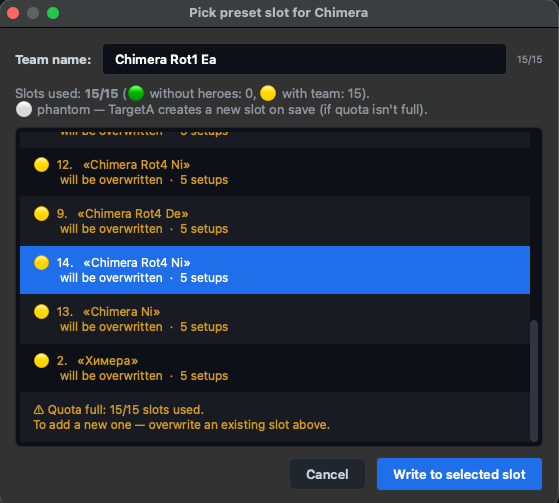
- Quota-Zeile — »Slots used: N/15 (🟢 M without heroes, 🟡 K with team). ⚪ phantom — Plarium creates a new slot on save (if quota isn't full).«
- Slot-Liste — eine Zeile pro Slot: Icon + Slot-Nummer (1..15) + Name (oder »Unnamed«) + Tail-Hint (»empty — safe to write« / »will be overwritten« / »fully empty — recommended«) + Saved-Setup-Count.
- Footer — Cancel / Write to selected slot.
Der Dialog wählt die sicherste Option automatisch vor: erster Phantom (falls verfügbar), sonst erster Empty, sonst erster Occupied. Du kannst die Wahl frei überschreiben.
Einen belegten Slot überschreiben
Wählst du einen 🟡 belegten Slot, fragt ein Confirm-Popup:
»Slot 4 «My Hydra Spread» is occupied. Overwrite?«
Das ist der einzige destruktive Moment im Flow. Nach einem Klick auf Yes ist das alte Team in dem Slot weg und dein Build nimmt seinen Platz ein.
Wenn das Limit voll ist
Bei 15/15 zeigt das Ende der Slot-Liste eine nicht-anwählbare Hinweis-Zeile:
»⚠ Quota full: 15/15 slots used. To add a new one — overwrite an existing slot above.«
Phantom-Zeilen verschwinden komplett, damit kein versehentlicher »mach den 16.«-Pfad bleibt. Such einen der bestehenden 15 zum Überschreiben aus, oder Cancel und räum erst im Spiel einen Slot frei.
Slot-Nummerierung — was du siehst vs. was Plarium nutzt
Workflow — Schritt für Schritt
- In der App im Optimizer-/Inventory-Tab ein Team bauen oder picken.
- Save-as-Preset auslösen (Button-Label variiert je Tab — meist »Send to Raid« oder »Apply build«).
- Slot Picker erscheint automatisch. Quota-Zeile lesen.
- (Optional) Team-Name-Feld editieren — max. 15 Zeichen.
- Einen 🟢 Empty- oder ⚪ Phantom-Slot wählen für nicht-destruktives Schreiben — ODER einen 🟡 Occupied-Slot, den du ersetzen willst.
- Auf Write to selected slot klicken. Overwrite-Popup bestätigen, falls du einen Occupied-Slot gewählt hast.
- Build ist gespeichert. Raid öffnen → Hydra/Chimera/etc → AI Presets — und du siehst ihn.
Häufige Fragen
»No slots in this range« — und jetzt?
Du hast für diesen Content-Typ in Raid noch nie AI-Presets benutzt. Das Spiel hat noch keinen Slot-Range allokiert. Geh einmal in Raid auf Alliance → Hydra → AI settings (oder das entsprechende Menü für den Content-Typ, den du anzielst), speicher irgendein Junk-Preset, dann den Picker neu auslösen. Plarium hat Slot 1 angelegt und der Picker zeigt ihn.
Warum ein simples 1-15-Prompt statt des vollen Pickers?
Die Slot-Liste wird live aus Raids Speicher gelesen. Wenn dieser Read fehlschlägt (z.B. Live Sync hat gerade attached und das ingame Menü ist nicht offen), fällt die App auf ein einfaches 1-15-Zahlen-Prompt zurück — gleicher Write-Pfad, aber ohne Empty/Occupied-Preview. Refresh und neu auslösen für den vollen Picker.
Kann ich das Team-Name-Feld leer lassen?
Ja — Raid vergibt einen Default. Der Name-Counter wird nur orange, um dich zu warnen, dass du ohne Namen speicherst; der Save läuft trotzdem durch.
Was heißt »Phantom« wirklich?
Ein Slot, der in Raids Preset-Liste noch nicht physisch existiert. Speicherst du in einen Phantom, allokiert Plarium die nächste freie Slot-ID und fügt dein Team dort ein. Nur verfügbar, solange du unter dem 15-Slot-Limit bist.
Tier-Gating
Verfügbar in den Tiers Free, Premium und Founders. Keine Restriktionen auf das Slot-Management selbst; die darunterliegenden Build-Features, die den Picker auslösen, können eigene Tier-Limits haben (siehe Preise).