Account-Import
Was »Account-Import« eigentlich macht
RSL Tool muss wissen, welche Champions, Artefakte und Masteries du besitzt, um sinnvolle Empfehlungen zu geben. Es gibt zwei Import-Pfade:
- Plarium-Play-Attach (empfohlen) — die App liest den In-Memory-Zustand des Raid-Prozesses und bleibt mit allem, was du im Spiel änderst, synchron.
- Statischer JSON-Dump — für Fälle, in denen der Attach nicht funktioniert (Plarium Play geschlossen, Hardened Runtime, Sandbox-Umgebung).
Pfad A — Live-Attach an Plarium Play
Das ist der empfohlene Weg. RSL Tool liest den Spielstatus direkt aus dem laufenden Plarium-Play-Prozess und bleibt synchron mit allem, was du im Spiel änderst.
Schritt für Schritt
- Starte Plarium Play, melde dich an, öffne Raid: Shadow Legends und warte, bis der Hauptbildschirm fertig geladen ist.
- Öffne RSL Tool. In der oberen rechten Ecke siehst du die erkannte Spielversion und einen Connect-Button. Klick ihn.
- Beim allerersten Attach zeigt macOS einen Developer Tools Access-Dialog — bestätige mit Touch ID oder Passwort (siehe Installations-Anleitung, Schritt 4).
- Nach 5–15 Sekunden wird die Anzeige oben rechts grün und zeigt Connected:

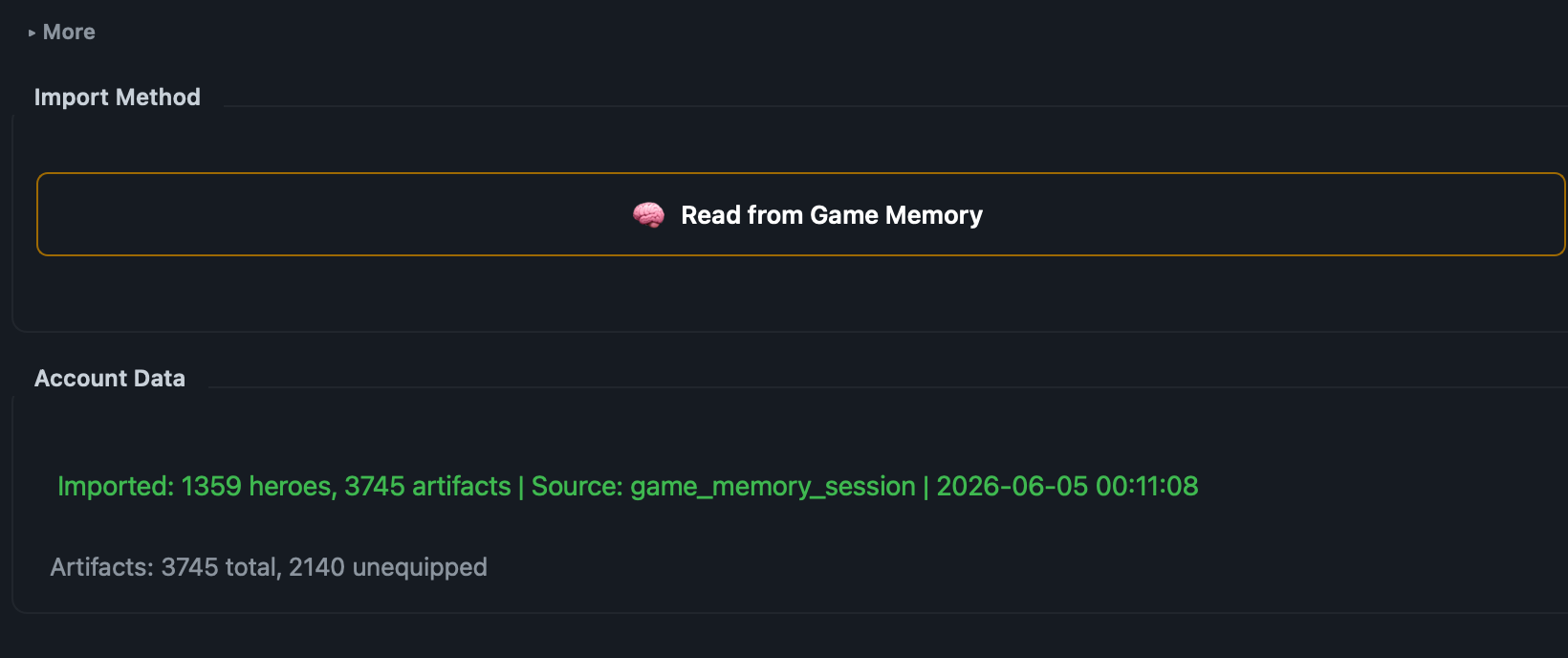
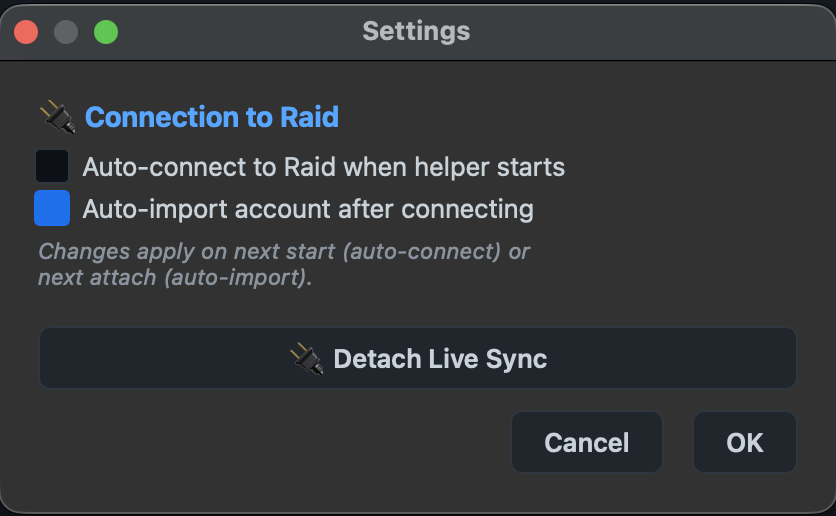
Die obere rechte Ecke nach einem erfolgreichen Attach — links die erkannte Spielversion, in der Mitte das aktive Connected-Badge. - Mit Auto-import account after connecting aktiviert (Standard) startet der Roster-Import automatisch. Andernfalls wechsle auf den Import-Tab und klick Read from Game Memory.
Auto-Connect und Auto-Import
Öffne das Zahnrad-Icon oben rechts und schau in den Bereich Connection to Raid:
Was gelesen wird
- Vorhandene Champions, ihre Level, Sterne, Masteries und ausgerüstete Items
- Artefakt-Inventar (jeder Roll auf jedem Stück)
- Heldenseite-Endwerte (nach Set-Boni, nach Masteries, nach Aura)
- Gespeicherte In-Game-Presets (read-only — Premium kann zurückschreiben, siehe Live-Sync Presets)
Neu importieren
Spielinterne Änderungen werden automatisch übernommen, wenn Live-Sync aktiv ist. Ohne Live-Sync klick auf dem Import-Tab erneut Read from Game Memory für ein Refresh.
Pfad B — Statischer JSON-Dump (Fallback)
Wenn ein Attach an ein laufendes Plarium Play nicht möglich ist (Spiel geschlossen, Sandbox-Umgebung, Analyse des Rosters einer anderen Person), kannst du aus einem gespeicherten JSON-Dump importieren. Der Fallback liegt hinter dem ▸ More-Aufklapper oben im Import-Tab.
Woher bekommst du einen JSON-Dump
RSL Tool schreibt selbst bei jedem erfolgreichen Read einen: ~/Library/Application Support/RSL Tool/account-dumps/YYYY-MM-DD-HHMMSS.json. Alte Dumps werden nach 30 Tagen automatisch gelöscht. Du kannst einen Dump auch mit einem anderen RSL-Tool-User teilen — der importiert ihn auf dieselbe Weise.
Häufige Fragen
Statusleiste bleibt nach Connect-Klick auf „Disconnected“
- Stell sicher, dass Plarium Play wirklich läuft und Raid den Login-Bildschirm hinter sich hat und im Hauptmenü ist — Attach klappt nur gegen einen In-Menu-Zustand, nicht während Ladephasen.
- Falls du den Developer-Tools-Access-Dialog mit Cancel bestätigt hast, klick Connect erneut, um ihn wieder auszulösen.
- Wenn es immer noch hängt: schreib an [email protected] mit macOS- und Plarium-Play-Version — wir kümmern uns drum.
Attach dauert Minuten / hängt
Starte RSL Tool neu, während Plarium Play schon im Hauptmenü ist. Der erste Attach nach langer Inaktivität kann einen langsamen Code-Pfad treffen; nachfolgende Attaches sind schnell.