Lizenz und Aktivierung
Tiers auf einen Blick
| Tier | Was du bekommst |
|---|---|
| Free | Champion-DB, einfacher Optimizer (nur Speed, 20/Woche), Clan Boss Exact unbegrenzt, Preset-Export + Live-Sync unbegrenzt, Autofarm |
| Trial (7 Tage) | Premium-Erfahrung, außer Hydra+Chimera Exact (nur Paid) und Vollstats-Anzeige im Team Picker (im Trial nur Speed — bewusst so gestaltet) |
| Premium 9,99 €/Monat oder 99 €/Jahr | Vollstats, unbegrenztes Live-Sync, Clan Boss / Hydra / Chimera Exact, Auto-Routinen, alle QoL-Features |
| Founders 99 € einmalig | Alles aus Premium + unbegrenzte Wochenlimits + alle zukünftigen bezahlten Tiers kostenlos + Discord-Badge. Insgesamt 75 Plätze. |
Raid-Spielaccounts sind das Hauptkriterium deines Tiers:
- Free und Trial binden sich beim ersten Start an einen (1) Raid-Spielaccount — den ersten Plarium-Play-Account, den RSL Tool erkennt. Um auf einen anderen Raid-Account zu wechseln, brauchst du einen bezahlten Plan (oder ein einmaliges Rebind über [email protected]).
- Premium und Founders funktionieren mit unbegrenzten Raid-Spielaccounts — wechsle in Plarium Play frei, RSL Tool synchronisiert sich automatisch.
Persönliche Nutzung. Die Lizenz ist an deine E-Mail gebunden und für die Aktivierung auf den Macs gedacht, die du persönlich nutzt. Abnormale Muster — Weitergabe der Lizenz an andere Personen, gleichzeitige Aktivierungen von geografisch unmöglichen Orten — können eine automatische Lizenzprüfung auslösen. Ehrliche Nutzer mit mehreren Macs (Büro + Zuhause + unterwegs) sehen das nie. Vollständiger Text in Terms §3.
Eine Feature-für-Feature-Aufschlüsselung steht auf der Preisseite; dieser Artikel konzentriert sich auf den Aktivierungs-Flow.
Trial — automatisch
Beim ersten Start der App auf einem Mac wird automatisch ein 7-tägiger Premium-Trial bereitgestellt. Keine Interaktion nötig. Die Statusleiste zeigt die verbleibenden Tage.
Wenn der Trial abläuft, fällt die App ohne Warnung auf Free zurück — deine Daten und gespeicherten Builds bleiben erhalten, nur die kostenpflichtigen Features sperren sich.
Bezahlte Aktivierung — das JWT einfügen
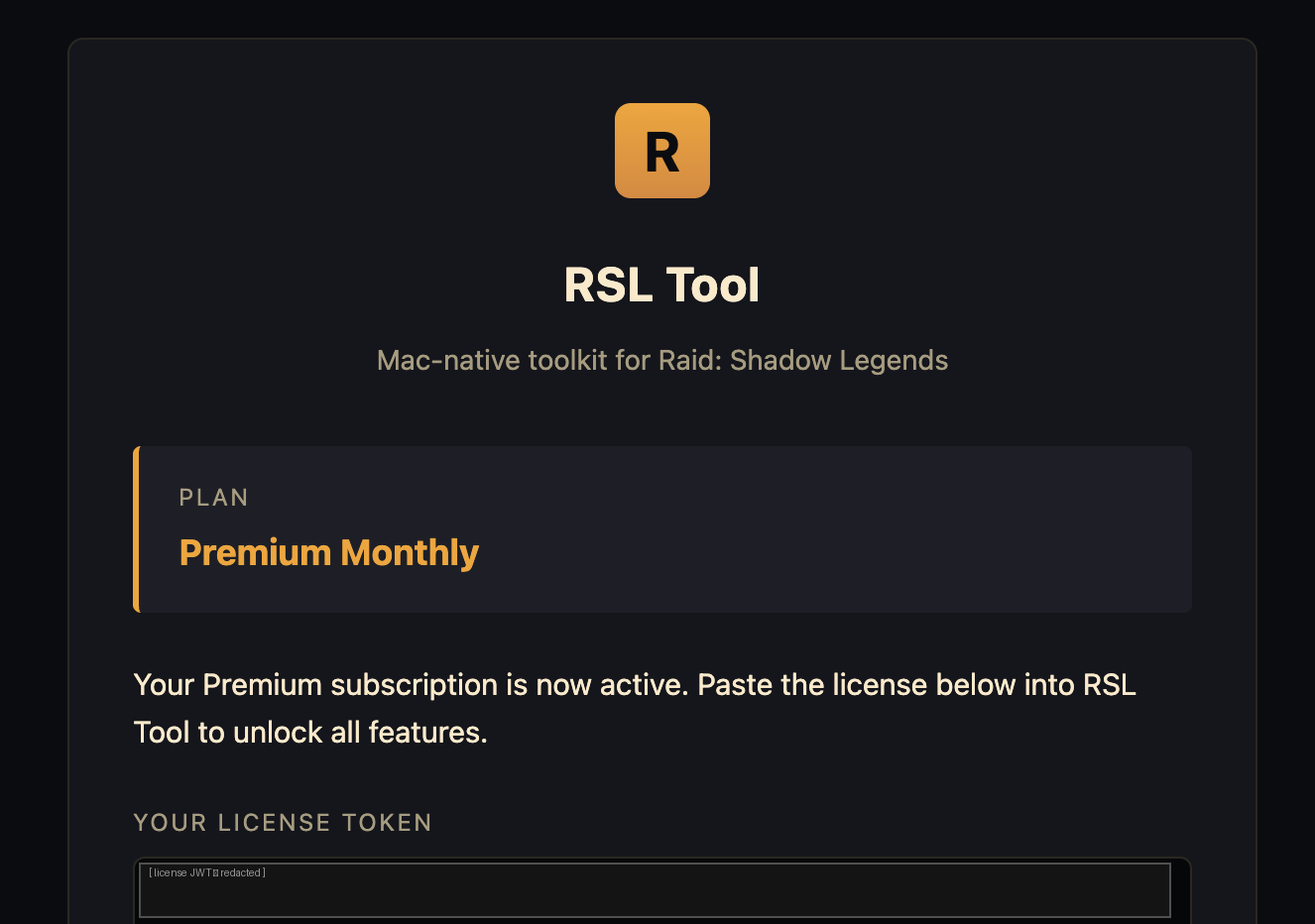
Nach dem Kauf (über Pricing — Stripe für Karten, OxaPay für Crypto) bekommst du eine E-Mail mit deinem Lizenz-Token. Das ist ein RS256-signiertes JWT — ein langer Base64-String aus drei punktgetrennten Teilen.
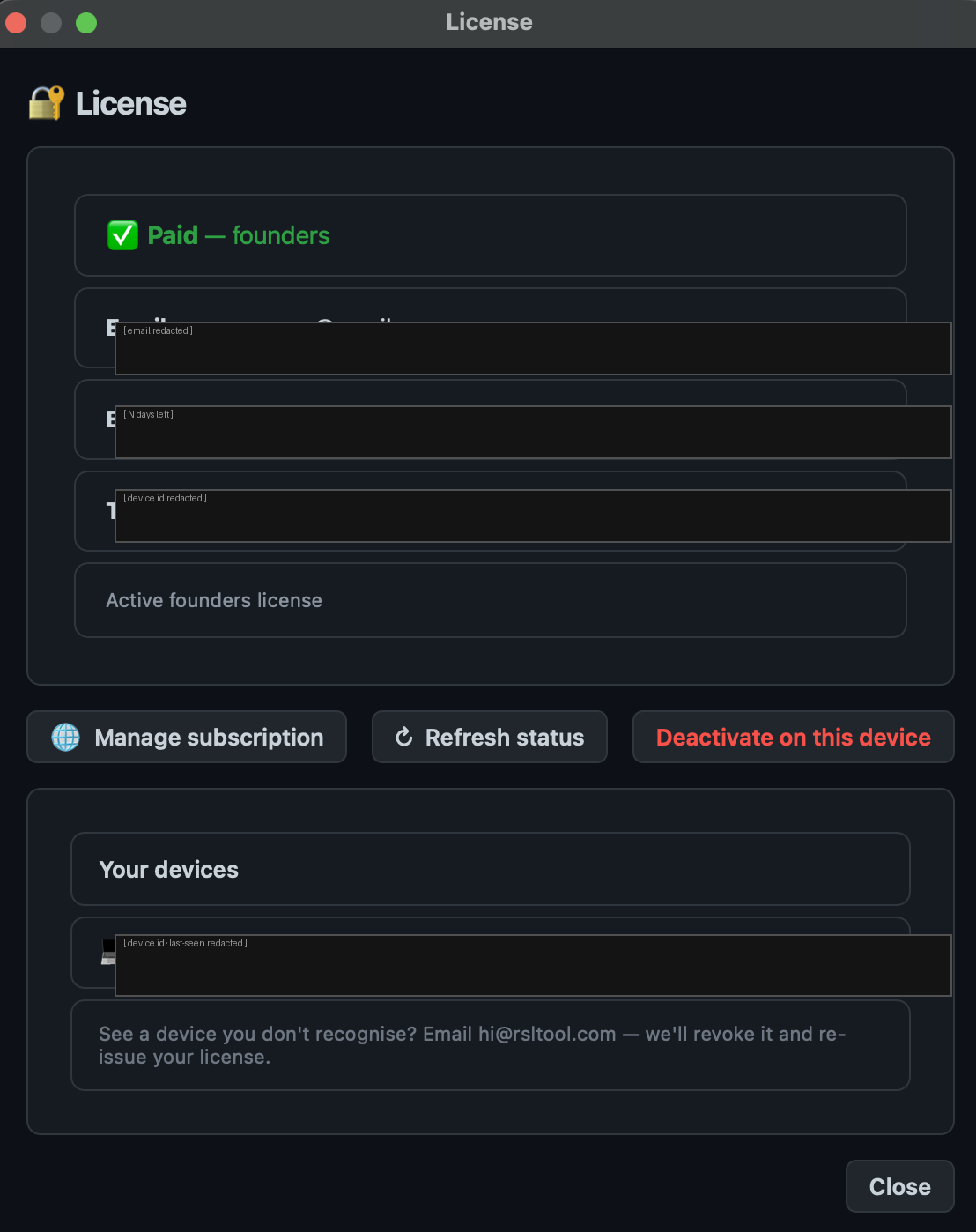
- Öffne RSL Tool → Settings → License.
- Füge das JWT in das Feld License token ein.
- Klicke auf Activate. Die Statusleiste aktualisiert sich innerhalb einer Sekunde.
E-Mail verloren?
Zwei Wiederherstellungs-Optionen:
- Self-Service unter rsltool.com/account — gib die E-Mail-Adresse ein, die du beim Checkout verwendet hast, und die App schickt die aktuellste Lizenz erneut an diese Adresse. Das Formular ist Anti-Enumeration: es sagt immer »gesendet«, auch bei unbekannten E-Mails, damit niemand damit prüfen kann, ob eine Adresse eine Lizenz hat.
- E-Mail an [email protected] — füge deine Kaufbestätigung oder Transaktions-ID bei, dann geht es am schnellsten.
Reaktivierung nach einer Neuinstallation
Aktivierung nach OS-Neuinstallation, Factory-Reset oder frischer Installation auf einer anderen Maschine verloren? Füge einfach das gleiche JWT erneut ein:
- Installiere RSL Tool.
- Öffne Settings → License, füge das JWT aus deiner Kauf-E-Mail ein, klicke auf Activate.
Dasselbe Token aktiviert die App jedes Mal — keine manuelle Deaktivierung nötig.
Abo verwalten
Für monatliche/jährliche Premium-Pläne kannst du das Billing selbst verwalten:
- Gehe auf rsltool.com/account im gleichen Browser, in dem du den ursprünglichen Kauf abgeschlossen hast.
- Klicke auf Manage subscription — das öffnet das Stripe Customer Portal in einem neuen Tab.
- Kündigen, Karte aktualisieren, E-Mail ändern, Rechnungen herunterladen — alles von dort aus.
Die Kündigung gilt zum Periodenende: du behältst den bezahlten Zugang, bis die aktuelle bezahlte Periode abläuft, danach erlischt die Lizenz.
Wo die Lizenz gespeichert ist
~/Library/Application Support/RSL Tool/license.jwt
Die Datei ist Klartext und enthält das JWT. Wenn du nach einer OS-Neuinstallation reaktivieren willst und die E-Mail verloren hast, ist diese Datei dein Backup — kopiere sie vor der Neuinstallation an einen sicheren Ort.