Installation und erster Start
Am schnellsten — ein Befehl, keine Gatekeeper-Warnung
Öffne das Terminal (⌘+Leertaste, „Terminal“ eingeben, Enter), füge diese Zeile ein und drücke Enter:
curl -fsSL https://rsltool.com/install.sh | bashDer Befehl lädt die neueste Version, prüft sie gegen die veröffentlichte Prüfsumme, legt RSL Tool in Programme und startet es. Die Warnung „Apple konnte nicht überprüfen…“ erscheint nicht: macOS zeigt sie nur für Apps, die per Browser geladen wurden. Für Updates einfach dieselbe Zeile erneut ausführen — Einstellungen und Daten bleiben erhalten.
1. Download
Klicke auf den Download-Button auf rsltool.com — eine 302-Weiterleitung führt dich zum aktuellen signierten DMG (ca. 125 MB).
/api/download — diese solltest du dir merken, nicht die versionsspezifische Datei.releases.rsltool.com/RSL_Tool_v0.3.0.dmg.2. Installation — in den Programme-Ordner ziehen
- Doppelklicke RSL_Tool_v….dmg in deinem Downloads-Ordner. Das DMG wird in einem neuen Finder-Fenster eingehängt.
- Ziehe das RSL Tool-Symbol auf den Programme-Alias in diesem Fenster.
- Wirf das DMG aus (Rechtsklick auf das Volume im Finder → Auswerfen).
- Starte die App aus /Applications, nicht aus dem eingehängten DMG.
3. Erster Start — den macOS Gatekeeper umgehen
RSL Tool ist nicht von Apple notarisiert — dafür braucht es ein kostenpflichtiges Apple-Developer-Konto. Ab macOS 15 Sequoia blockiert macOS daher den ersten Start einer per Browser geladenen Kopie mit „Apple could not verify ‘RSL Tool’ is free of malware“. Du gibst sie einmal in 3 Schritten frei, danach startet sie normal. (Mit dem Befehl oben installiert? Dann diesen Abschnitt überspringen.)
Schritt 1 — erste Warnung
Doppelklicke RSL Tool in /Applications. macOS zeigt:
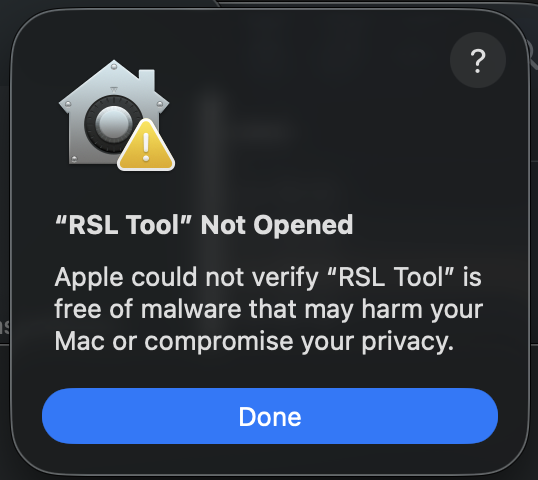
Klicke Done und gehe zu Schritt 2.
Schritt 2 — Freigabe in den Systemeinstellungen
Öffne System Settings → Privacy & Security. Scrolle nach unten zum Abschnitt Sicherheit und suche den Eintrag »RSL Tool was blocked«:
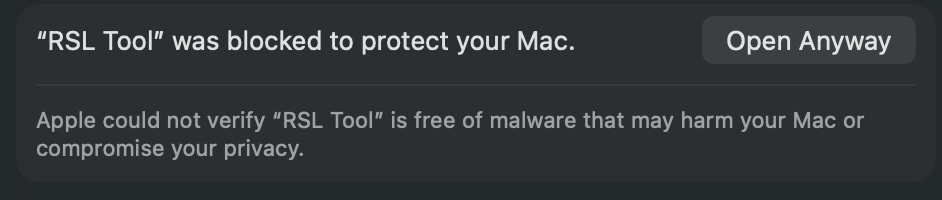
/Applications, um ihn neu auszulösen.Klicke Open Anyway. Bestätige mit deinem Passwort oder per Touch ID.
Schritt 3 — finale Bestätigung
macOS zeigt einen letzten Dialog — diesmal mit aktivem blauen Open Anyway-Button:
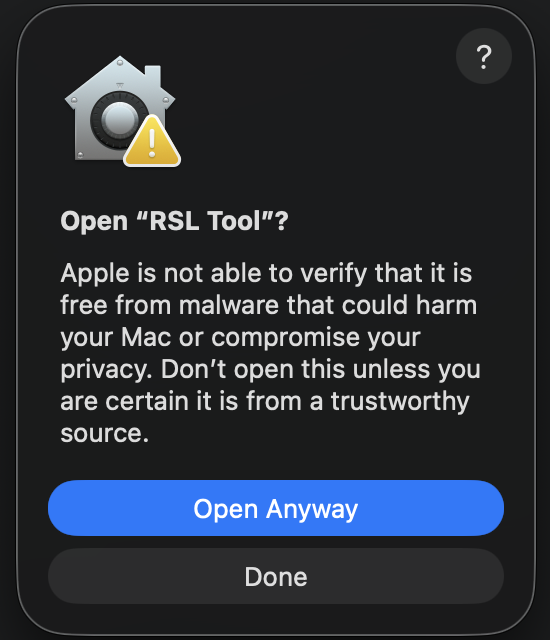
Schnellerer Weg — Terminal-Einzeiler (für Entwickler)
Der 3-Schritte-UI-Bypass lässt sich durch einen einzigen Shell-Befehl ersetzen, der das Quarantäne-Attribut entfernt, das macOS bei aus dem Internet heruntergeladenen Dateien setzt:
xattr -dr com.apple.quarantine "/Applications/RSL Tool.app"Danach öffnet sich die App per Doppelklick direkt — ohne Warnungen.
4. macOS-Berechtigungsdialoge
macOS sperrt jede App hinter Berechtigungsdialogen. RSL Tool löst zwei Typen aus: Ordnerzugriff direkt nach dem Start, und Developer Tools Access beim ersten Klick auf Connect.
Ordnerzugriff (Transparency, Consent, Control)
Direkt nach dem App-Start fragt macOS einer nach dem anderen nach Zugriff auf deine Benutzerordner. Das ist das TCC-System von macOS (Transparency, Consent, Control) — jede App muss explizit Zugriff auf Downloads, Documents und Desktop anfordern, wenn sie diese Ordner zum ersten Mal lesen will.
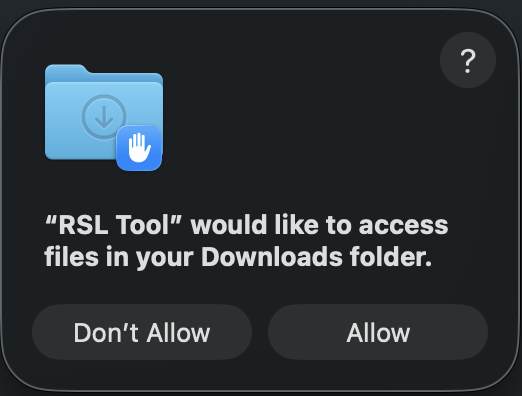
Es können mehrere solcher Dialoge nacheinander erscheinen — zuerst Downloads, dann eventuell Documents und Desktop. Klick jeweils auf Allow. Ohne diese Berechtigungen kann die App Plarium Play nicht automatisch erkennen oder statische JSON-Dumps laden; der Optimizer funktioniert weiterhin (für bezahlte Tiers), aber der Import-Flow braucht die Berechtigungen.
Developer Tools Access (für Live-Attach)
Ein weiterer Berechtigungsdialog erscheint später — beim ersten Klick auf den Connect-Button, wenn die App sich mit einer laufenden Plarium Play-Instanz verbindet:
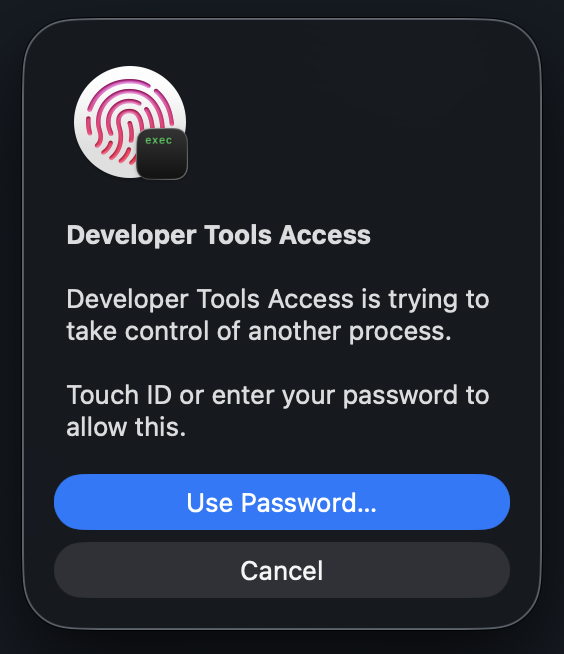
Wenn du auf Cancel klickst, schlägt das Attach fehl und die App fällt auf den JSON-Import-Modus zurück. Du kannst den Dialog erneut auslösen, indem du Connect noch einmal klickst.
task_for_pid verwendet (die API, die Frida aufruft). RSL Tool verbindet sich nur mit dem Plarium Play-Prozess, den du explizit ausgewählt hast — mit nichts anderem.5. Erster Start — der License-Tab
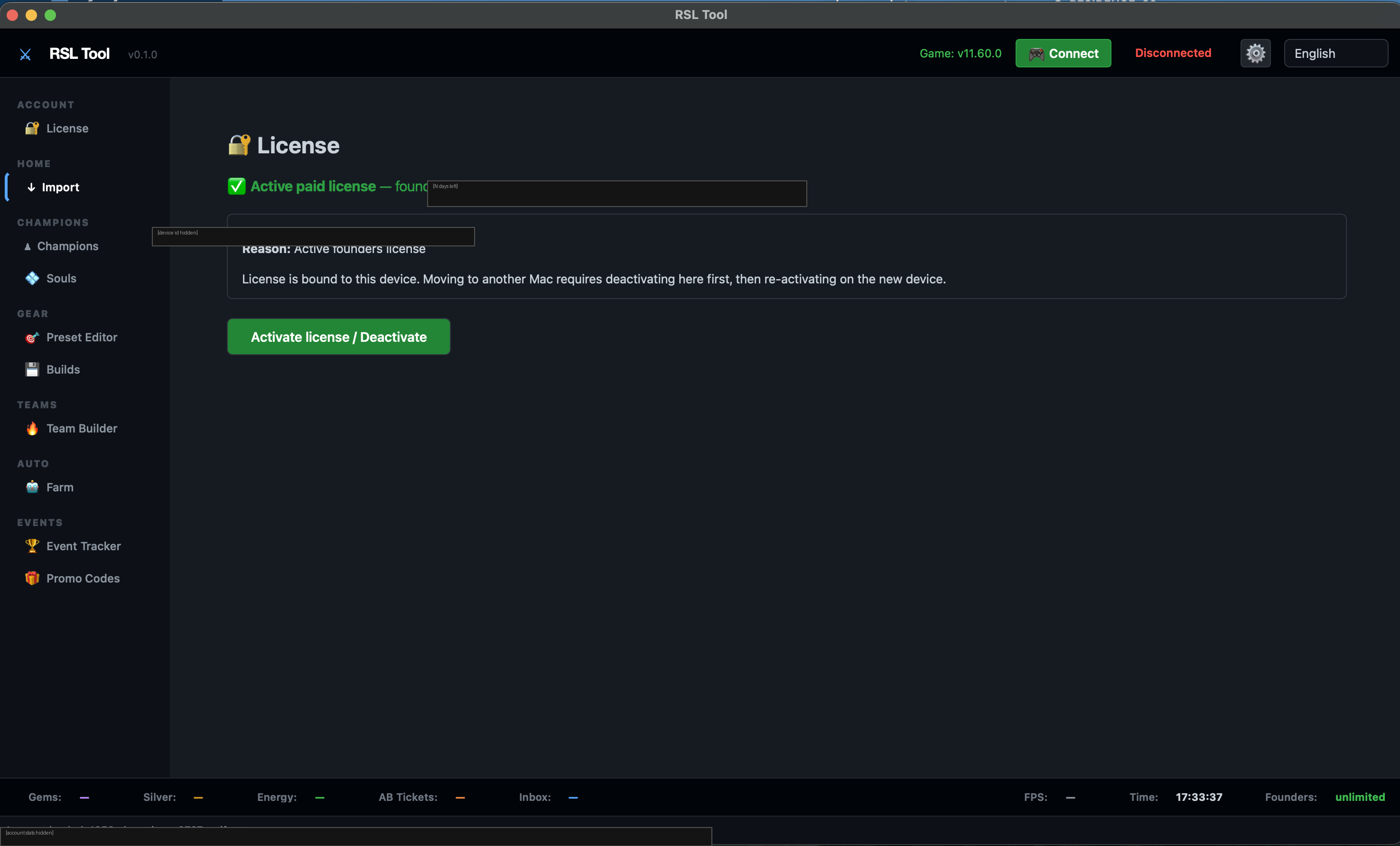
Die App öffnet sich immer auf dem License-Tab. Das ist Absicht — die Lizenzierung ist die Tür zu allen anderen Funktionen, also ist sie das Erste, womit du dich beschäftigst.
Nächste Schritte
- Aktivieren (oder im Trial bleiben). Du hast einen Lizenz-Schlüssel? Klicke Activate license im Screenshot oben → einfügen → fertig. Kein Key? Der Trial läuft im angezeigten Zeitfenster kostenlos — bleib dran und komm wieder, wenn du bereit zum Kauf bist. Den kompletten Ablauf findest du in License-Aktivierung.
- Raid verbinden. Wechsle in der Seitenleiste auf den Import-Tab. Wenn Plarium Play läuft und Raid geöffnet ist, erkennt die App den Prozess automatisch. Falls nicht, kannst du immer noch einen statischen JSON-Dump im Read-Only-Viewer-Modus laden. Den kompletten Ablauf findest du in Account-Import.
6. Trial — was du bekommst
Beim allerersten Start wird automatisch eine 7-tägige Premium-Testphase bereitgestellt. Keine Karte, keine Anmeldung. Der Trial wird beim ersten Import an einen einzelnen Raid-Account gebunden; nach Ablauf fällt die App auf den kostenlosen Viewer-Tier zurück. Die komplette Tier-Matrix und Upgrade-Pfade findest du in Lizenz und Aktivierung.
Häufige Fragen
Es heißt »damaged and can't be opened«
Das ist das macOS-Quarantäne-Flag auf dem DMG. Lösung:
xattr -dr com.apple.quarantine /Applications/RSL\ Tool.appNeu starten — der Gatekeeper akzeptiert den »Open Anyway«-Override jetzt.
Ist die App nativ für Apple Silicon?
Ja — nur Apple Silicon (M1 / M2 / M3 / M4), läuft nativ ohne Rosetta. Intel-Macs werden noch nicht unterstützt.
Begrenzt meine Lizenz die Raid-Spielaccounts?
Hängt vom Tier ab:
- Free und Trial binden sich beim ersten Start an einen (1) Raid-Spielaccount — den ersten, den RSL Tool in Plarium Play erkennt. Um einen anderen Raid-Account zu nutzen, brauchst du einen bezahlten Plan.
- Premium und Founders funktionieren mit unbegrenzten Raid-Accounts. Wechsle in Plarium Play frei zwischen ihnen; RSL Tool synchronisiert sich automatisch.
Ein Premium-Abo ersetzt die Multi-Account-Abrechnung, die bei Web-Tool-Alternativen üblich ist (wo 5 Raid-Accounts dich das 5-fache des Abos kosten).