AI Preset Slots
Qué hace
Cuando la app guarda una build en uno de los AI-preset slots de Raid (Hydra, Chimera, Doom Tower, etc.), el Slot Picker te muestra todos los slots existentes para ese tipo de contenido, marca cada uno como empty / occupied / new, y te deja confirmar cuál sobrescribir — y además renombrar el equipo de paso.
El picker existe porque Plarium impone un hard-cap de 15 slots por tipo de contenido. Escribir más allá de ese límite crashea Raid. El picker fuerza el cap para que nunca llegues ahí.
Dos almacenamientos, no uno — qué cuenta para la cuota y qué no
Antes de que el picker importe, necesitas saber que la app mantiene dos stashes completamente separados de builds:
- Librería del helper (ilimitada) — cada build que guardas en la app se queda local en tu Mac. Sin cap. Guarda cientos de variaciones del mismo equipo de Hydra si quieres. Es tu scratchpad personal.
- AI preset slots de Raid (15 por tipo de contenido) — cuando realmente quieres que Raid USE una build (auto-battle con tu preset), la empujas desde la librería del helper a uno de los 15 slots de Raid. AHÍ es donde entra el picker.
Así que tu workflow es de dos fases: guardar libremente del lado del helper → elegir cuáles 15 mirror al lado de Raid. El picker solo gobierna la segunda fase; la primera es sin fricción.
Saves por héroe vs presets de equipo
La librería del helper contiene dos tipos de saves:
- Team preset — 4 o 5 héroes + loadout de gear para un contenido específico (Hydra, Chimera, Doom Tower). Lo que el picker empuja a los AI slots de Raid.
- Per-hero build — un único héroe + un loadout específico de 6 artefactos, guardado con un nombre. Útil para archivar «esta es la build CB UNM de Demytha» o «esta es la build Hydra clash de Hansel». Puedes aplicar una per-hero build al instante sin tocar para nada los AI-preset slots.
Ambos son ilimitados. Las per-hero builds viven como records SavedHeroBuild (hero instance id + nombre + 6 artifact ids); los team presets agregan varias per-hero builds más metadata del turn-order.
Dónde encontrarlo
El picker aparece automáticamente cada vez que guardas una build que apunta a un AI-preset slot — por ejemplo Builds → Apply build, o cualquier flow del tipo «Send to Raid as preset…». No lo abres directamente; salta al guardar para que confirmes.
Iconos de estado de slot
Los phantom slots solo se ofrecen cuando estás por debajo de la cuota de 15 slots. En cuota = 15/15, no aparecen phantoms — tienes que sobrescribir uno existente.
El layout del diálogo
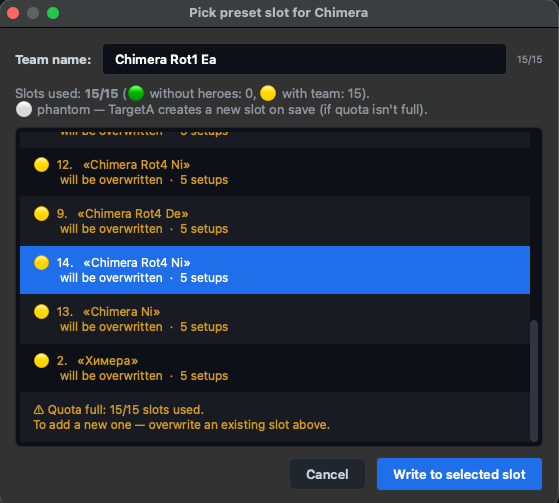
- Campo de nombre del equipo — 15 caracteres máximo (impuesto por Plarium). El contador de chars se pone naranja cerca del límite. Si lo dejas vacío, el juego le asigna un nombre por defecto de su lado.
- Línea de cuota — «Slots used: N/15 (🟢 M without heroes, 🟡 K with team). ⚪ phantom — Plarium creates a new slot on save (if quota isn't full).»
- Lista de slots — una fila por slot: icono + número de slot (1..15) + nombre (o «Unnamed») + tail hint («empty — safe to write» / «will be overwritten» / «fully empty — recommended») + conteo de saved-setup.
- Footer — Cancel / Write to selected slot.
El diálogo auto-preselecciona la opción más segura: primer phantom (si hay disponible), si no primer empty, si no primer occupied. Puedes anular esa elección libremente.
Sobrescribir un slot ocupado
Si eliges un slot 🟡 occupied, un popup de confirmación pregunta:
«Slot 4 «My Hydra Spread» is occupied. Overwrite?»
Este es el único momento destructivo en el flow. Después de que pulses Yes, el equipo viejo en ese slot desaparece y tu build toma su lugar.
Cuando la cuota está llena
En 15/15, al fondo de la lista de slots aparece una fila de hint no seleccionable:
«⚠ Quota full: 15/15 slots used. To add a new one — overwrite an existing slot above.»
Las filas phantom desaparecen del todo para que no haya un path accidental de «hacer un 16º». Elige uno de los 15 existentes para sobrescribir, o haz Cancel y libera un slot en el juego primero.
Numeración de slots — lo que ves vs lo que usa Plarium
Workflow — paso a paso
- Arma o elige un equipo en la pestaña optimizer / inventory de la app.
- Dispara el save-as-preset (la etiqueta del botón varía por pestaña — normalmente «Send to Raid» o «Apply build»).
- El Slot Picker salta automáticamente. Lee la línea de cuota.
- (Opcional) Edita el campo de nombre del equipo — máx. 15 chars.
- Elige un slot 🟢 empty o ⚪ phantom para escritura no destructiva, O elige un slot 🟡 occupied que quieras reemplazar.
- Haz clic en Write to selected slot. Confirma el popup de sobrescritura si elegiste un slot ocupado.
- La build queda guardada. Abre Raid → Hydra/Chimera/etc → AI Presets para verla.
Preguntas comunes
«No slots in this range» — ¿y ahora qué?
Nunca has usado AI presets para este tipo de contenido en Raid. El juego no habrá asignado ningún rango de slot todavía. Abre Raid → Alliance → Hydra → AI settings (o el menú equivalente para el tipo de contenido al que apuntes) una vez, guarda cualquier preset basura, luego vuelve a disparar el picker. Plarium ya habrá creado el slot 1 y el picker lo mostrará.
¿Por qué un simple prompt 1-15 en vez del picker completo?
La lista de slots se lee en vivo desde la memoria de Raid. Si esa lectura falla (por ejemplo Live Sync recién se enganchó y el menú in-game no está abierto), la app cae a un prompt básico de número 1-15 — mismo path de escritura pero sin el preview empty/occupied. Refresca y vuelve a disparar para tener el picker completo.
¿Puedo dejar el nombre del equipo en blanco?
Sí — Raid asigna uno por defecto. El contador de nombre solo se pone naranja para avisarte de que estás guardando sin nombre; el save igual procede.
¿Qué significa realmente «phantom»?
Un slot que físicamente no existe aún en la lista de presets de Raid. Cuando guardas en un phantom, Plarium asigna el siguiente slot ID disponible e inserta tu equipo ahí. Solo disponible mientras estés bajo la cuota de 15 slots.
Tier gating
Disponible en los tiers Free, Premium y Founders. Sin restricciones sobre el manejo de slots en sí; las features de build subyacentes que disparan el picker pueden tener sus propios límites de tier (ver Precios).