Importar cuenta
Qué hace realmente «importar cuenta»
RSL Tool necesita saber qué campeones, artefactos y maestrías tienes para darte consejos útiles. Hay dos caminos de importación:
- Attach a Plarium Play (recomendado) — la app lee el estado en memoria del proceso de Raid y se mantiene sincronizada con cualquier cambio que hagas en el juego.
- Dump JSON estático — para casos en los que la app no puede adjuntarse (Plarium Play cerrado, hardened runtime, entorno sandboxed).
Camino A — attach en vivo a Plarium Play
Es el camino recomendado. RSL Tool lee el estado del juego directamente del proceso Plarium Play en ejecución y se mantiene sincronizado con cualquier cosa que cambies dentro del juego.
Paso a paso
- Inicia Plarium Play, inicia sesión, abre Raid: Shadow Legends y espera a que termine de cargar la pantalla principal.
- Abre RSL Tool. La esquina superior derecha de la ventana muestra la versión del juego detectada y un botón Connect. Haz clic en él.
- En el primer attach macOS muestra un diálogo Developer Tools Access — autoriza con Touch ID o tu contraseña (cubierto en la guía de instalación, paso 4).
- Después de 5–15 segundos el indicador de arriba a la derecha se vuelve verde y muestra Connected:

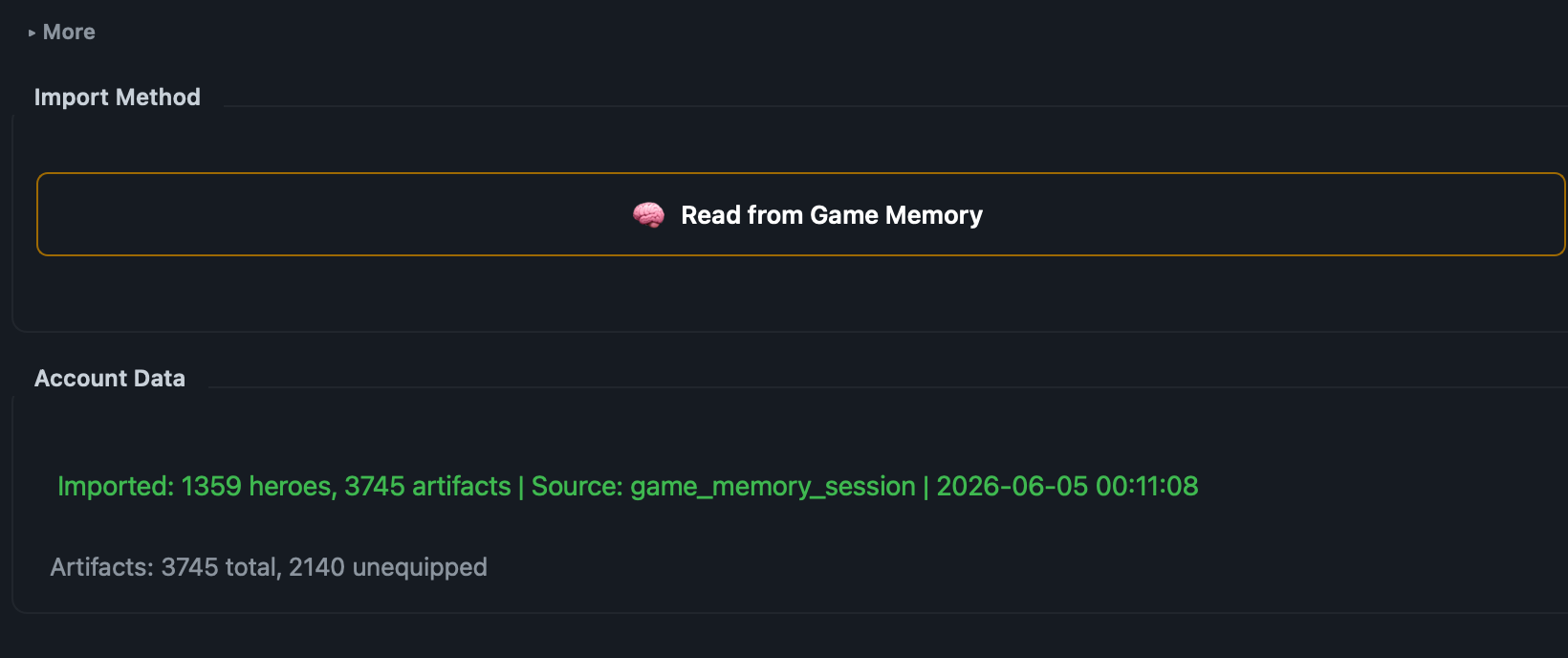
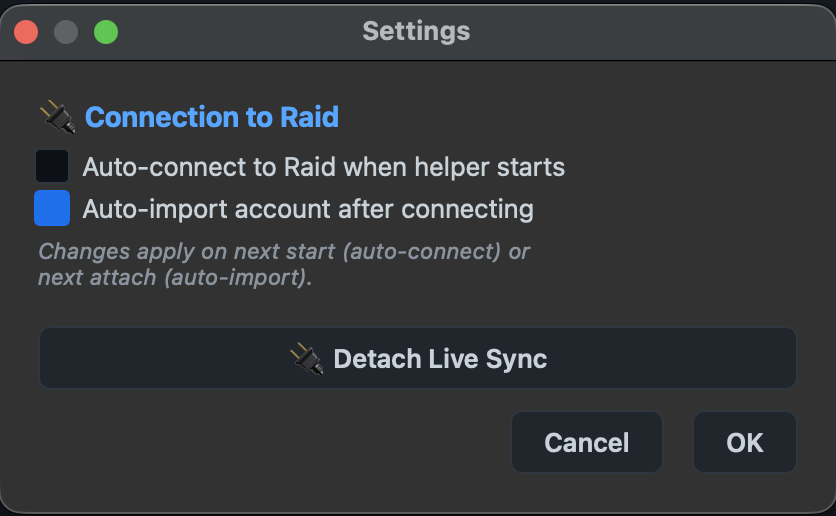
La esquina superior derecha de la ventana tras un attach exitoso — versión del juego detectada a la izquierda, Connected activo en el centro. - Con Auto-import account after connecting activado (por defecto), la importación del roster se dispara automáticamente. Si no, cambia a la pestaña Import y haz clic en Read from Game Memory.
Auto-connect y auto-import
Abre el icono del engranaje arriba a la derecha y busca la sección Connection to Raid:
Qué se lee
- Campeones que tienes, sus niveles, estrellas, maestrías y equipo puesto
- Inventario de artefactos (cada roll en cada pieza)
- Estadísticas finales de la página de héroe (post-bonos de set, post-maestrías, post-aura)
- Presets guardados en el juego (read-only — Premium puede escribir, ver Live-Sync Presets)
Re-importar
Los cambios que haces en el juego se propagan automáticamente cuando Live-Sync está activo. Sin Live-Sync, haz clic en Read from Game Memory en la pestaña Import otra vez para refrescar.
Camino B — dump JSON estático (de respaldo)
Cuando no puedes adjuntarte a un Plarium Play en ejecución (juego cerrado, entorno sandbox, analizando el roster de otra persona), importa desde un dump JSON guardado. El fallback vive detrás del expansor ▸ More en la parte superior de la pestaña Import.
Dónde conseguir un dump JSON
RSL Tool escribe uno en cada lectura exitosa: ~/Library/Application Support/RSL Tool/account-dumps/YYYY-MM-DD-HHMMSS.json. Los dumps antiguos se purgan automáticamente tras 30 días. También puedes compartir un dump con otro usuario de RSL Tool — lo importa igual.
Preguntas comunes
La barra de estado sigue en «Disconnected» después de hacer clic en Connect
- Confirma que Plarium Play realmente está corriendo y que Raid pasó la pantalla de login y está en el menú principal — el attach solo funciona contra un estado in-menu, no durante transiciones de carga.
- Si hiciste clic en Cancel en el diálogo Developer Tools Access, haz clic en Connect otra vez para volver a dispararlo.
- Si sigue colgando, escribe a [email protected] con tu versión de macOS y de Plarium Play — lo investigamos.
El attach tarda minutos / se cuelga
Reinicia RSL Tool con Plarium Play ya en la pantalla principal. El primer attach tras un largo periodo inactivo puede caer en un código lento; los siguientes son rápidos.