Instalación y primer inicio
Lo más rápido — un comando, sin aviso de Gatekeeper
Abre Terminal (pulsa ⌘+Espacio, escribe «Terminal», Enter), pega esta línea y pulsa Enter:
curl -fsSL https://rsltool.com/install.sh | bashDescarga la última versión, la comprueba con el checksum publicado, coloca RSL Tool en Aplicaciones y lo abre. El aviso «Apple no pudo verificar…» no aparece: macOS solo lo muestra para apps descargadas con el navegador. Para actualizar, ejecuta la misma línea otra vez — tus ajustes y datos se conservan.
1. Descarga
Haz clic en el botón Download de rsltool.com — redirige (302) al DMG firmado más reciente (~125 MB).
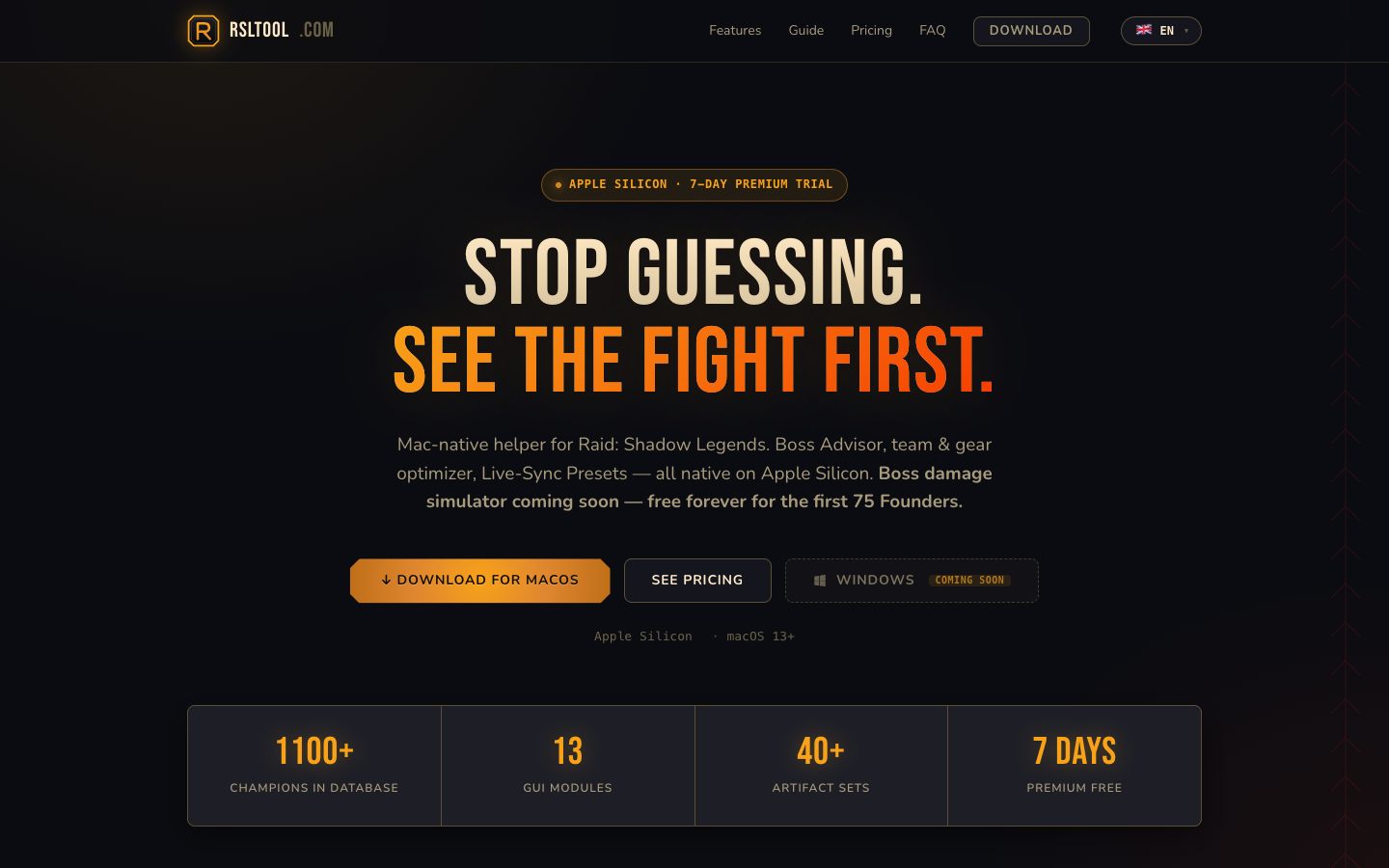
/api/download — guarda esa como favorito, no el archivo fijado a una versión.releases.rsltool.com/RSL_Tool_v0.3.0.dmg.2. Instalación — arrastra a Aplicaciones
- Haz doble clic en RSL_Tool_v….dmg dentro de Descargas. El DMG se monta en una nueva ventana de Finder.
- Arrastra el ícono de RSL Tool al alias de Aplicaciones dentro de esa ventana.
- Expulsa el DMG (clic derecho sobre la unidad montada en Finder → Expulsar).
- Ejecuta la app desde /Aplicaciones, no desde el DMG montado.
3. Primer inicio — sortear el Gatekeeper de macOS
RSL Tool no está notarizado por Apple — eso requiere una cuenta de pago de Apple Developer. Por eso, desde macOS 15 Sequoia, el primer arranque de una copia descargada con el navegador se bloquea con «Apple could not verify ‘RSL Tool’ is free of malware». Lo desbloqueas una vez en 3 pasos; después se abre con normalidad. (¿Lo instalaste con el comando de arriba? Sáltate esta sección.)
Paso 1 — advertencia inicial
Haz doble clic en RSL Tool dentro de /Aplicaciones. macOS mostrará:
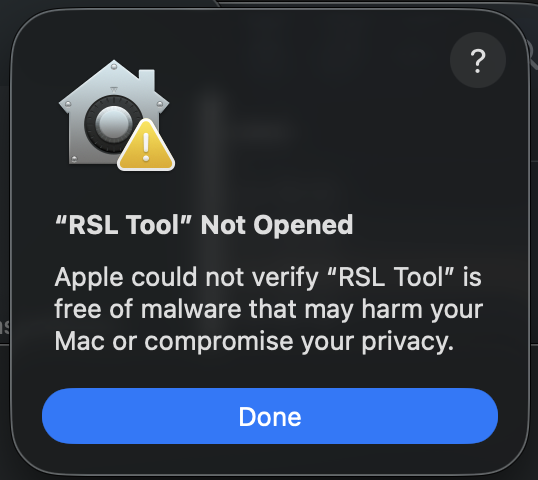
Haz clic en Done y continúa al paso 2.
Paso 2 — desbloquear en System Settings
Abre System Settings → Privacy & Security. Desplázate hasta la sección Security y busca la entrada «RSL Tool was blocked»:
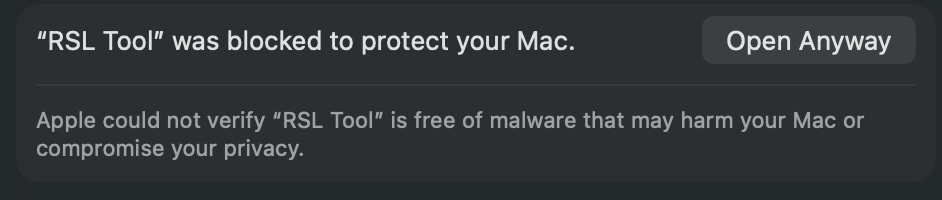
/Aplicaciones para volver a dispararla.Haz clic en Open Anyway. Confirma con tu contraseña o Touch ID.
Paso 3 — confirmación final
macOS muestra un último diálogo — esta vez con el botón azul Open Anyway activo:
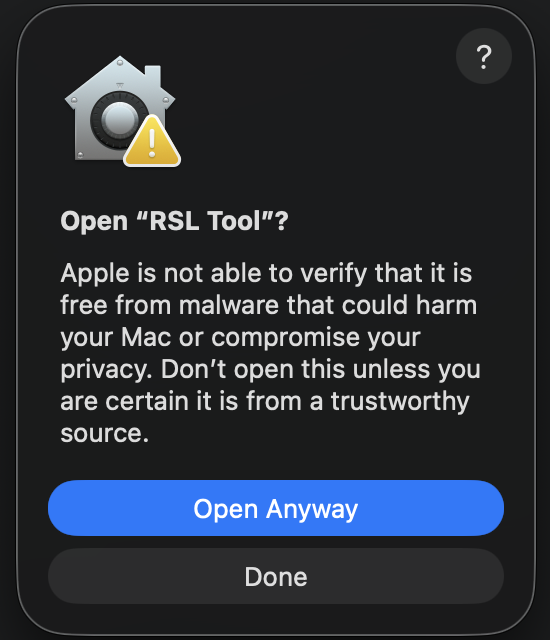
Camino rápido — one-liner de Terminal (para desarrolladores)
Los 3 pasos de la UI se pueden reemplazar por un único comando de shell que elimina el atributo de cuarentena que macOS añade a los archivos descargados de internet:
xattr -dr com.apple.quarantine "/Applications/RSL Tool.app"Después de esto, haz doble clic en la app y se abrirá directamente — sin advertencias.
4. Permisos de macOS
macOS bloquea cada app detrás de diálogos de permiso. RSL Tool dispara dos tipos: acceso a carpetas justo después del inicio, y Developer Tools Access la primera vez que haces clic en Connect.
Acceso a carpetas (Transparency, Consent, Control)
Justo después de iniciar la app, macOS te pedirá acceso a tus carpetas de usuario — uno por uno. Es el sistema TCC de macOS (Transparency, Consent, Control) — cada app tiene que solicitar acceso explícito a las carpetas Downloads, Documents y Desktop la primera vez que intenta leerlas.
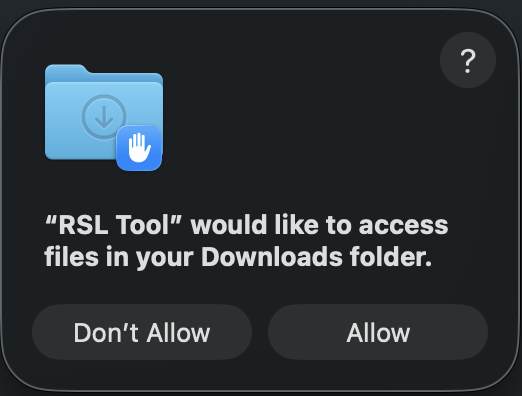
Pueden aparecer uno o varios de estos diálogos seguidos — primero Downloads, después posiblemente Documents y Desktop. Haz clic en Allow en cada uno. Sin estos permisos la app no puede detectar Plarium Play automáticamente ni cargar dumps JSON estáticos; el optimizer sigue funcionando (en tiers de pago), pero el flujo de importación necesita los permisos.
Developer Tools Access (para conexión en vivo)
Aparecerá otro diálogo de permiso más tarde — la primera vez que hagas clic en el botón Connect para conectar con una instancia de Plarium Play en ejecución:
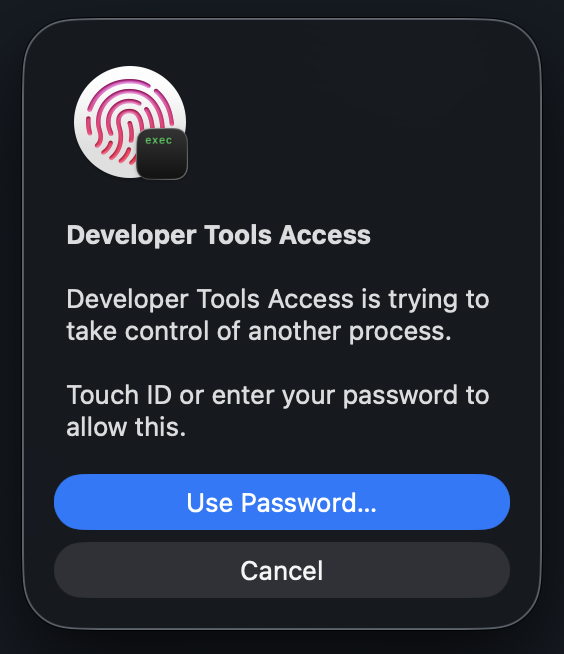
Si haces clic en Cancel, el attach falla y la app cae al modo de importación JSON. Puedes volver a disparar el diálogo haciendo clic en Connect otra vez.
task_for_pid (la API que llama Frida). RSL Tool solo se conecta al proceso de Plarium Play que tú elegiste explícitamente — a nada más.5. Primer inicio — la pestaña License
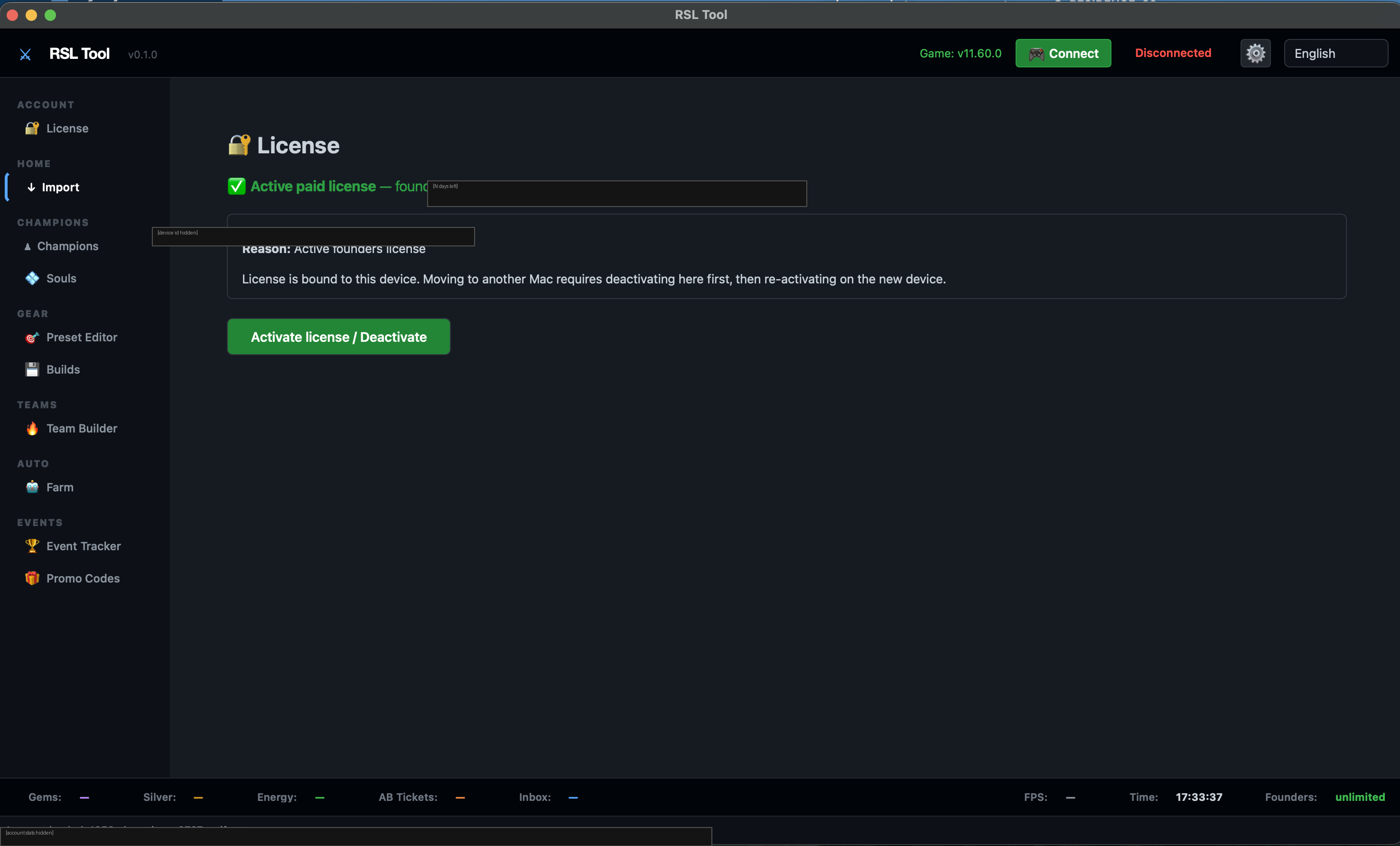
La app siempre abre en la pestaña License. Es a propósito — la licencia es la puerta a todas las demás funciones, así que es lo primero que vas a ver.
Siguientes pasos
- Activa (o quédate en Trial). ¿Tienes una clave de licencia? Haz clic en Activate license en la captura de arriba → pega → listo. ¿Sin clave? El Trial corre gratis durante el período mostrado — sigue adelante y vuelve cuando estés listo para comprar. Flujo completo en Activación de licencia.
- Conecta Raid. Cambia a la pestaña Import en la barra lateral. Si Plarium Play está corriendo con Raid abierto, la app detecta el proceso automáticamente. Si no, igual puedes cargar un dump JSON estático en modo visor de solo lectura. Flujo completo en Importar cuenta.
6. Trial — qué incluye
En el primer inicio se aprovisiona automáticamente una prueba Premium de 7 días. Sin tarjeta, sin registro. El Trial se vincula a una sola cuenta de Raid en la primera importación; al expirar, la app baja al tier visor gratuito. Mira Licencia y activación para la matriz completa de tiers y los caminos de upgrade.
Preguntas comunes
Dice «damaged and can't be opened»
Es el flag de cuarentena de macOS sobre el DMG. Solución:
xattr -dr com.apple.quarantine /Applications/RSL\ Tool.appVuelve a lanzarla — Gatekeeper ahora respeta el override de «Open Anyway».
¿Es nativa para Apple Silicon?
Sí — binario universal. Las Macs M corren nativas (sin Rosetta). Las Macs Intel (2018-2020) siguen funcionando vía el slice x86_64, pero el rendimiento es más lento para el brute force del optimizador de gear.
¿Mi licencia limita las cuentas de juego de Raid?
Depende del tier:
- Free y Trial se vinculan a una (1) cuenta de juego de Raid en el primer inicio — la primera que RSL Tool detecte en Plarium Play. Para usar otra cuenta de Raid, sube a un plan pago.
- Premium y Founders funcionan con cuentas de Raid ilimitadas. Cambia de cuenta en Plarium Play libremente; RSL Tool re-sincroniza automáticamente.
Una sola suscripción Premium reemplaza la facturación multi-cuenta típica de las alternativas web (donde 5 cuentas de Raid te cuestan 5× la suscripción).