安装与首次启动
最快方式 —— 一条命令,不弹 Gatekeeper 警告
打开终端(按 ⌘+空格,输入“Terminal”,回车),粘贴下面这行并回车:
curl -fsSL https://rsltool.com/install.sh | bash它会下载最新版本、用公布的校验和核对、把 RSL Tool 放进应用程序并打开。不会出现“Apple 无法验证……”警告:macOS 只对通过浏览器下载的应用显示它。以后更新时再运行同一行即可 —— 设置和数据都会保留。
1. 下载
点击 rsltool.com 上的 Download 按钮 —— 302 重定向至最新签名 DMG(约 125 MB)。
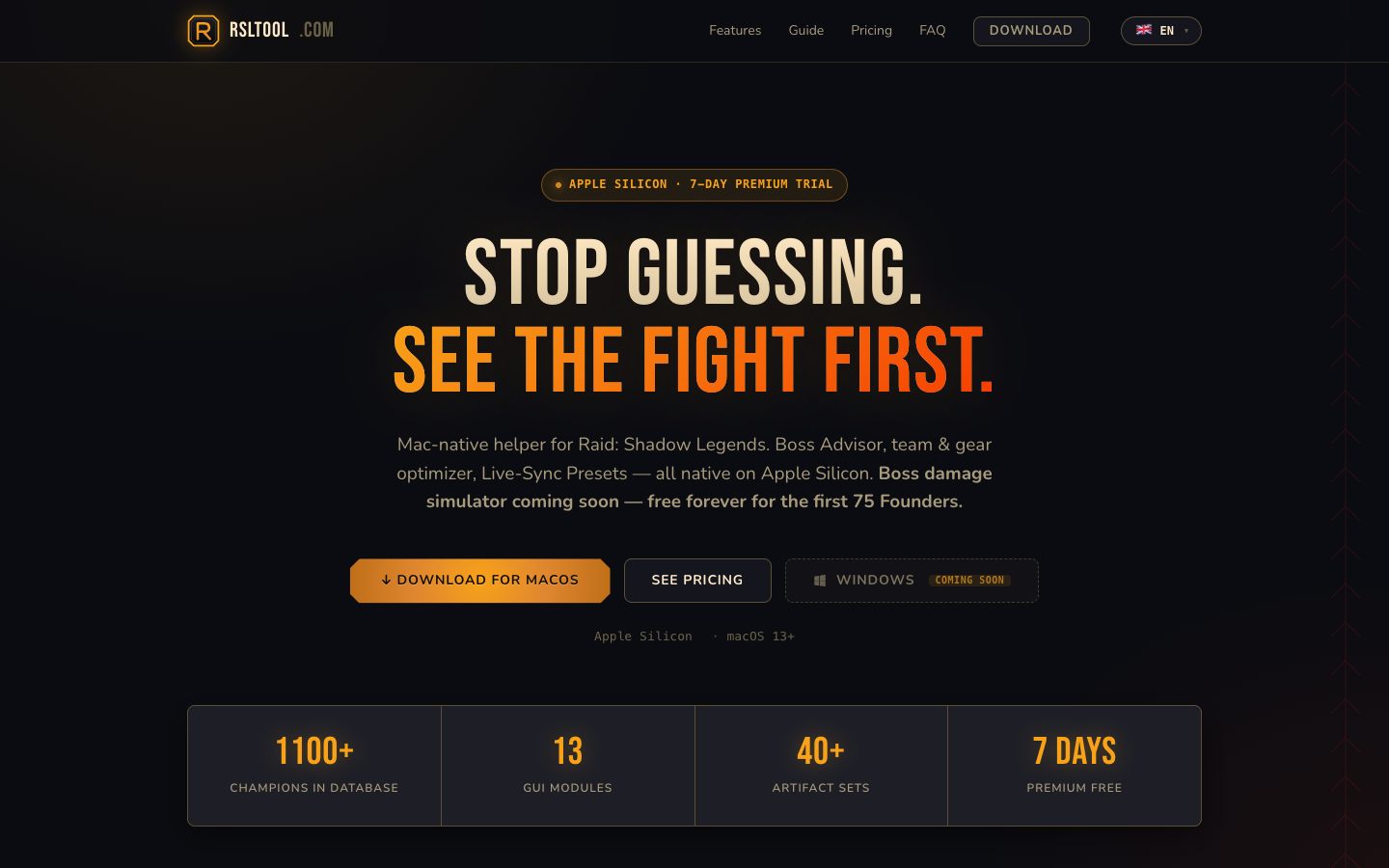
/api/download —— 收藏这个,而不是带版本号的文件。releases.rsltool.com/RSL_Tool_v0.3.0.dmg。2. 安装 —— 拖入 Applications
- 双击 Downloads 中的 RSL_Tool_v….dmg。DMG 会在新的 Finder 窗口中挂载。
- 将 RSL Tool 图标拖到该窗口内的 Applications 别名上。
- 弹出 DMG(在 Finder 中右键挂载点 → Eject)。
- 从 /Applications 运行应用,而非从已挂载的 DMG 运行。
3. 首次启动 —— 绕过 macOS Gatekeeper
RSL Tool 未经 Apple 公证 —— 公证需要付费的 Apple Developer 账户。因此在 macOS 15 Sequoia 及更新版本上,通过浏览器下载的副本首次启动会被拦截,提示 “Apple could not verify ‘RSL Tool’ is free of malware”。只需按下面 3 步解除一次,之后即可正常打开。(已用上面的命令安装?可跳过本节。)
第 1 步 —— 初始警告
在 /Applications 中双击 RSL Tool。macOS 显示:
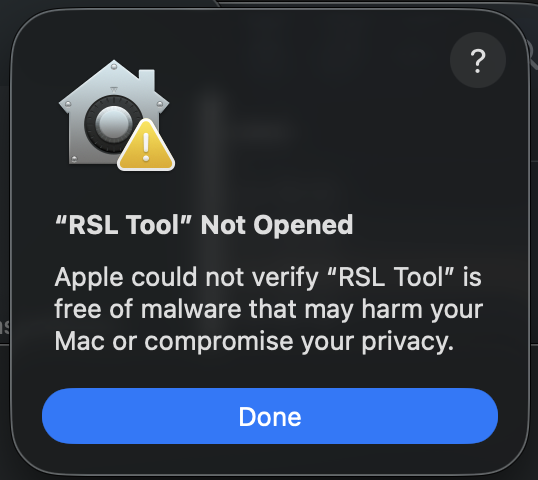
点击 Done,继续第 2 步。
第 2 步 —— 在 System Settings 中解锁
打开 System Settings → Privacy & Security。向下滚动至 Security 部分,找到「RSL Tool was blocked」条目:
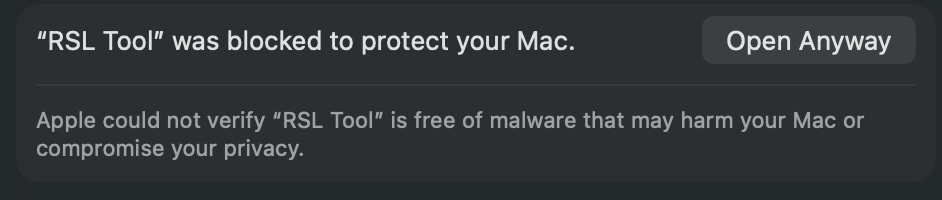
/Applications 再次双击应用以重新触发。点击 Open Anyway。使用密码或 Touch ID 确认。
第 3 步 —— 最终确认
macOS 显示最后一个对话框 —— 这次蓝色的 Open Anyway 按钮已激活:
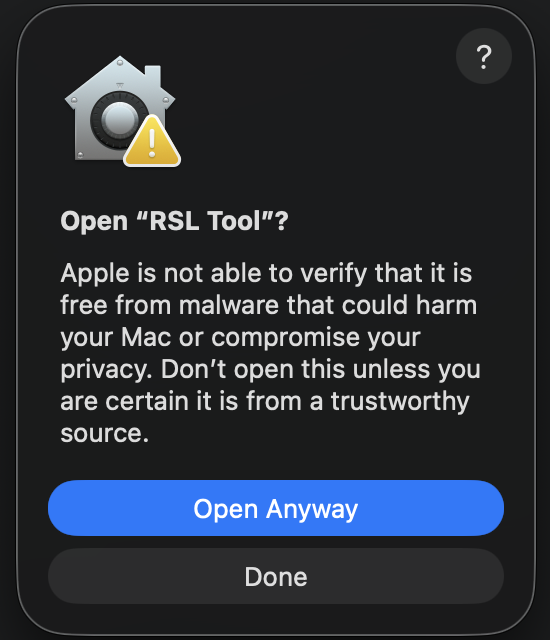
更快的方式 —— 终端单行命令(面向开发者)
三步 UI 绕过可以用一条 shell 命令替代,去除 macOS 为互联网下载文件添加的隔离属性:
xattr -dr com.apple.quarantine "/Applications/RSL Tool.app"之后双击应用即可直接打开 —— 不再有警告。
4. macOS 权限请求
macOS 通过权限对话框管控每个 app。RSL Tool 会触发两类:启动后立即出现的 文件夹访问,以及首次点击 Connect 时出现的 Developer Tools Access。
文件夹访问(Transparency, Consent, Control)
应用启动后,macOS 会逐个请求访问你的用户文件夹的权限。这是 macOS 的 TCC 系统(Transparency, Consent, Control)—— 每个 app 在首次读取 Downloads、Documents 和 Desktop 文件夹时都必须显式申请权限。
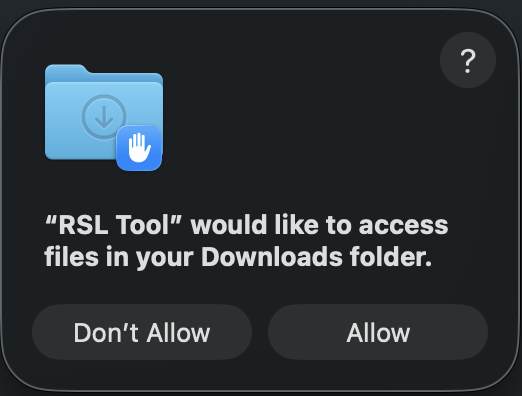
这种对话框可能会连续出现多次 —— 先 Downloads,然后可能是 Documents 和 Desktop。每次都点击 Allow。如果没有这些权限,应用无法自动检测 Plarium Play 或加载静态 JSON 数据;optimizer 在付费 tier 下仍可使用,但导入流程需要这些权限。
Developer Tools Access(用于实时连接)
稍后还会出现一个权限对话框 —— 第一次点击 Connect 按钮、连接正在运行的 Plarium Play 实例时:
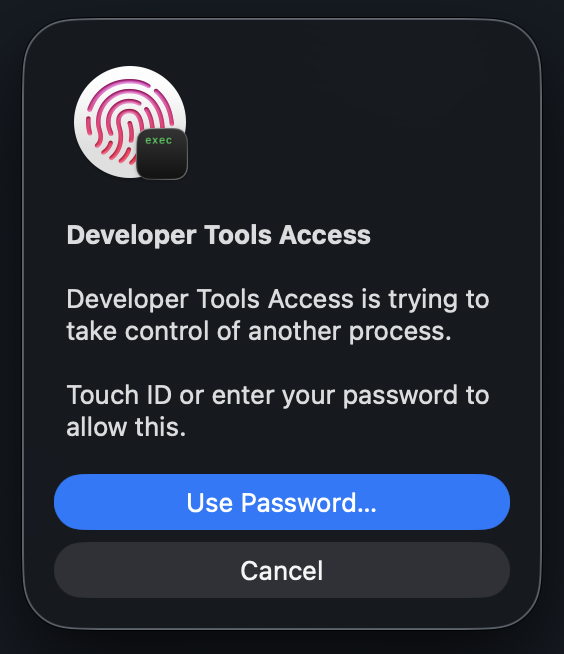
如果点击 Cancel,attach 失败,应用会回退到 JSON 导入模式。可以再点击 Connect 重新触发对话框。
task_for_pid(Frida 调用的 API)的 app 的标准说法。RSL Tool 只连接你显式选择的 Plarium Play 进程,不会连接其他任何东西。5. 首次启动 —— License 选项卡
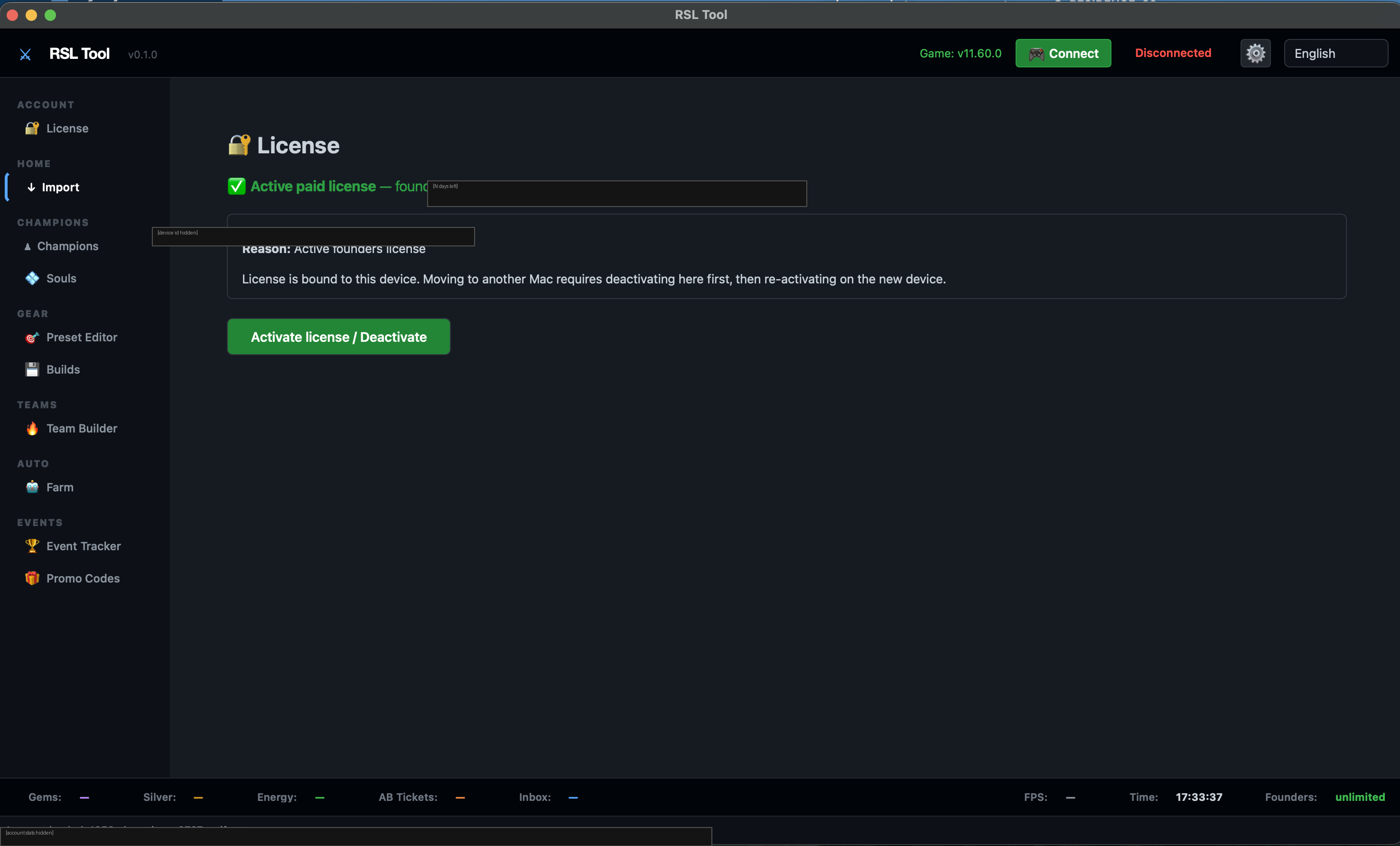
应用始终在 License 选项卡打开。这是设计如此 —— 许可证是所有其他功能的入口,因此是首先要处理的事情。
下一步
- 激活(或继续 Trial)。有许可证密钥?点击上图的 Activate license → 粘贴 → 完成。没有密钥?Trial 在显示的时间窗口内免费运行 —— 继续使用,准备购买时再回来。完整流程见 License 激活。
- 连接 Raid。切换到侧边栏的 Import 选项卡。若 Plarium Play 正在运行且 Raid 已打开,应用会自动检测进程。若无,仍可在只读查看器模式下加载静态 JSON 转储。完整流程见 账号导入。
6. Trial —— 您获得什么
首次启动时会自动配置7 天 Premium 试用期。无需信用卡,无需注册。Trial 在首次导入时绑定到单个 Raid 账号;到期后应用降级至免费查看器等级。完整等级矩阵和升级路径见 License + 激活。
常见问题
提示「damaged and can't be opened」
这是 DMG 上的 macOS 隔离标记。解决方法:
xattr -dr com.apple.quarantine /Applications/RSL\ Tool.app重新启动 —— Gatekeeper 现在会接受「Open Anyway」覆盖。
是 Apple Silicon 原生吗?
是的 —— Universal Binary。M 系列 Mac 原生运行(无需 Rosetta)。Intel Mac(2018-2020)通过 x86_64 切片仍可运行,但齿轮优化器的暴力搜索会更慢。
许可证会限制 Raid 游戏账号吗?
取决于等级:
- Free 和 Trial 在首次启动时绑定到一个(1)Raid 游戏账号 —— RSL Tool 在 Plarium Play 中检测到的第一个。要使用不同的 Raid 账号,请升级到付费计划。
- Premium 和 Founders 可用于不限数量的 Raid 账号。在 Plarium Play 中自由切换;RSL Tool 自动重新同步。
一份 Premium 订阅替代了网页工具替代品典型的多账号计费方式(5 个 Raid 账号需要付 5 倍订阅费)。