账号导入
「账号导入」实际做什么
RSL Tool 需要了解您拥有哪些英雄、神器和大师才能给出有意义的建议。有两种导入路径:
- Plarium Play 附加(推荐) —— 应用读取 Raid 进程的内存状态,并与您在游戏中所做的任何更改保持同步。
- 静态 JSON 转储 —— 适用于应用无法附加的情况(Plarium Play 已关闭、强化运行时、沙盒环境)。
💡 不会收集的内容。应用从不索取、查看或存储您的 Plarium 用户名或密码。它只读取游戏客户端已在本地缓存的游戏数据。完整清单见隐私政策。
路径 A —— 实时附加到 Plarium Play
推荐路径。RSL Tool 直接从正在运行的 Plarium Play 进程读取游戏状态,并与你在游戏中所做的任何更改保持同步。
分步操作
- 启动 Plarium Play,登录,打开 Raid: Shadow Legends,等待主屏幕完全加载。
- 打开 RSL Tool。窗口右上角显示检测到的游戏版本和 Connect 按钮。点击它。
- 首次 attach 时 macOS 会弹出 Developer Tools Access 对话框 —— 用 Touch ID 或密码授权(详见 安装指南第 4 节)。
- 5–15 秒后,右上角指示器变绿并显示 Connected:

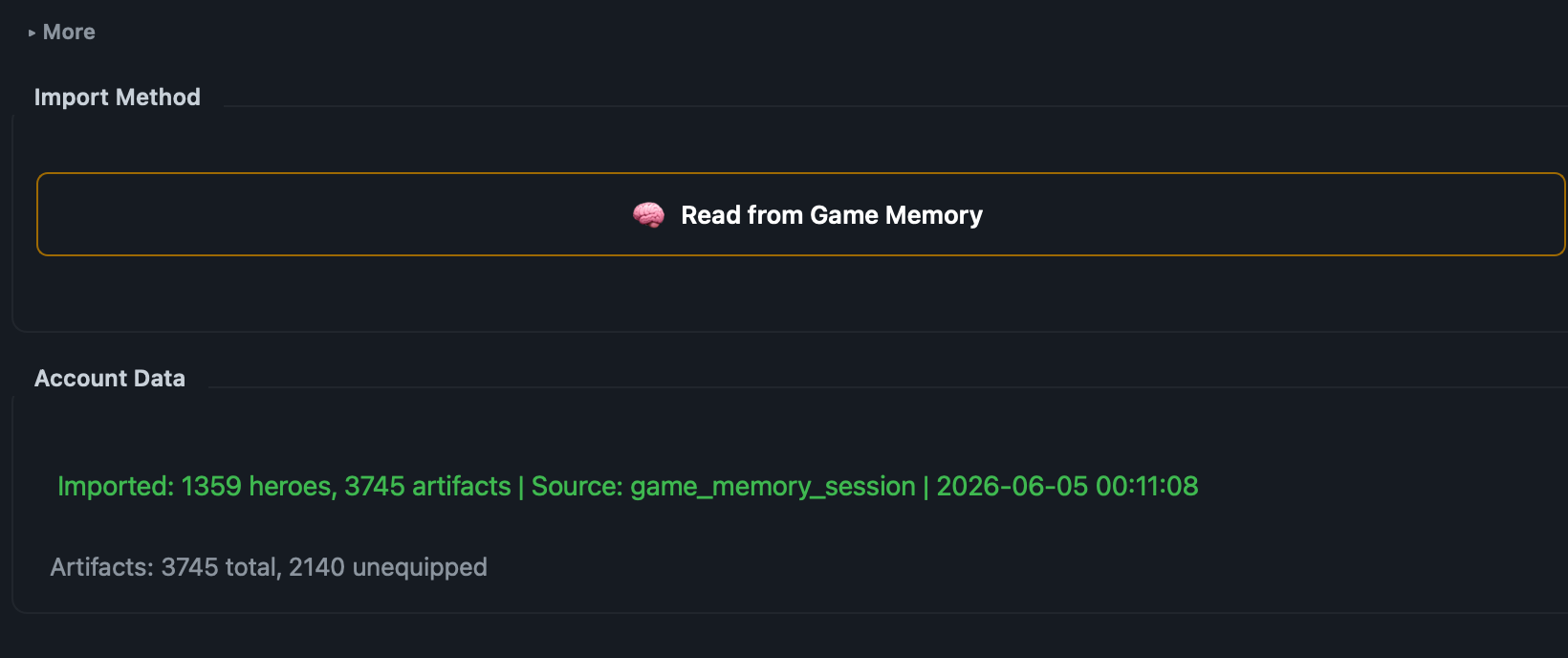
成功 attach 后窗口右上角 —— 左侧显示检测到的游戏版本,中间是激活的 Connected 标志。 - 当 Auto-import account after connecting 开启时(默认开启),账号导入会自动触发。否则切换到 Import 选项卡,点击 Read from Game Memory。
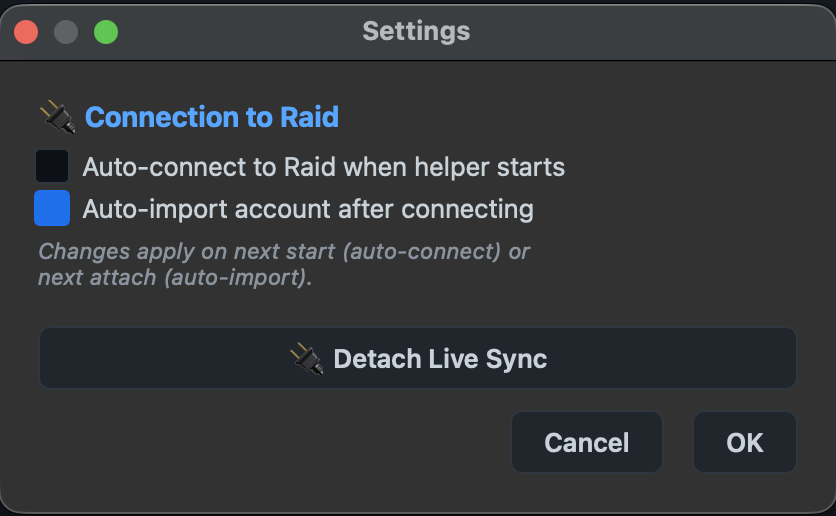
Auto-connect 和 auto-import 设置
打开右上角的齿轮图标,找到 Connection to Raid 部分:
读取的内容
- 拥有的英雄、等级、星级、专精和装备的圣物
- 圣物库存(每件装备的每一个 roll)
- 英雄页面最终属性(含套装加成、专精、aura)
- 游戏内保存的预设(read-only —— Premium 可以写回,参见 Live-Sync 预设)
重新导入
当 Live-Sync 开启时,你在游戏中的更改会自动同步。没有 Live-Sync 时,在 Import 选项卡上再次点击 Read from Game Memory 刷新。
⚠️ RSL Tool 附加期间不要强制关闭 Plarium Play。helper 正在读取时强制关闭游戏可能让 helper 处于陈旧状态,需要重启。请通过游戏内菜单正常关闭。
路径 B —— 静态 JSON 转储(备用)
当无法附加到运行中的 Plarium Play(游戏已关闭、沙盒环境、分析他人的 roster)时,可以从已保存的 JSON 转储导入。这个备用路径在 Import 选项卡顶部 ▸ More 折叠按钮后面。
📌 路径 B 的 UI 仍在文档化中 —— 确切的按钮和对话框将在下次指南更新中出现在这里。需要更早?请发邮件到 [email protected],我们直接为你演示。
JSON 转储从哪来
RSL Tool 在每次成功读取后自己写一份:~/Library/Application Support/RSL Tool/account-dumps/YYYY-MM-DD-HHMMSS.json。旧转储 30 天后自动清理。你也可以把转储分享给另一个 RSL Tool 用户 —— 他用同样的方式导入。
常见问题
点击 Connect 后状态栏仍显示「Disconnected」
- 确认 Plarium Play 确实在运行,并且 Raid 已经过登录界面、停在主菜单 —— attach 只在 in-menu 状态成功,加载过渡时不行。
- 如果你在 Developer Tools Access 对话框点了 Cancel,再次点击 Connect 重新触发。
- 如果仍然卡住,发邮件到 [email protected],附上 macOS 版本和 Plarium Play 版本 —— 我们会跟进。
Attach 耗时几分钟 / 卡住
在 Plarium Play 已经在主屏幕的情况下重启 RSL Tool。长时间空闲后的首次 attach 可能走慢路径;后续 attach 都很快。