Установка и первый запуск
Быстрее всего — одна команда, без окна Gatekeeper
Откройте Терминал (нажмите ⌘+Пробел, наберите «Терминал», Enter), вставьте эту строку и нажмите Enter:
curl -fsSL https://rsltool.com/install.sh | bashКоманда скачает последнюю версию, сверит её с опубликованной контрольной суммой, положит RSL Tool в Программы и запустит. Окно «Apple не удалось проверить…» не появится: macOS показывает его только для приложений, скачанных через браузер. Обновиться потом можно той же командой — настройки и данные сохранятся.
1. Скачивание
Нажмите кнопку Download на rsltool.com — она через 302-редирект отдаёт последний подписанный DMG (~125 МБ).
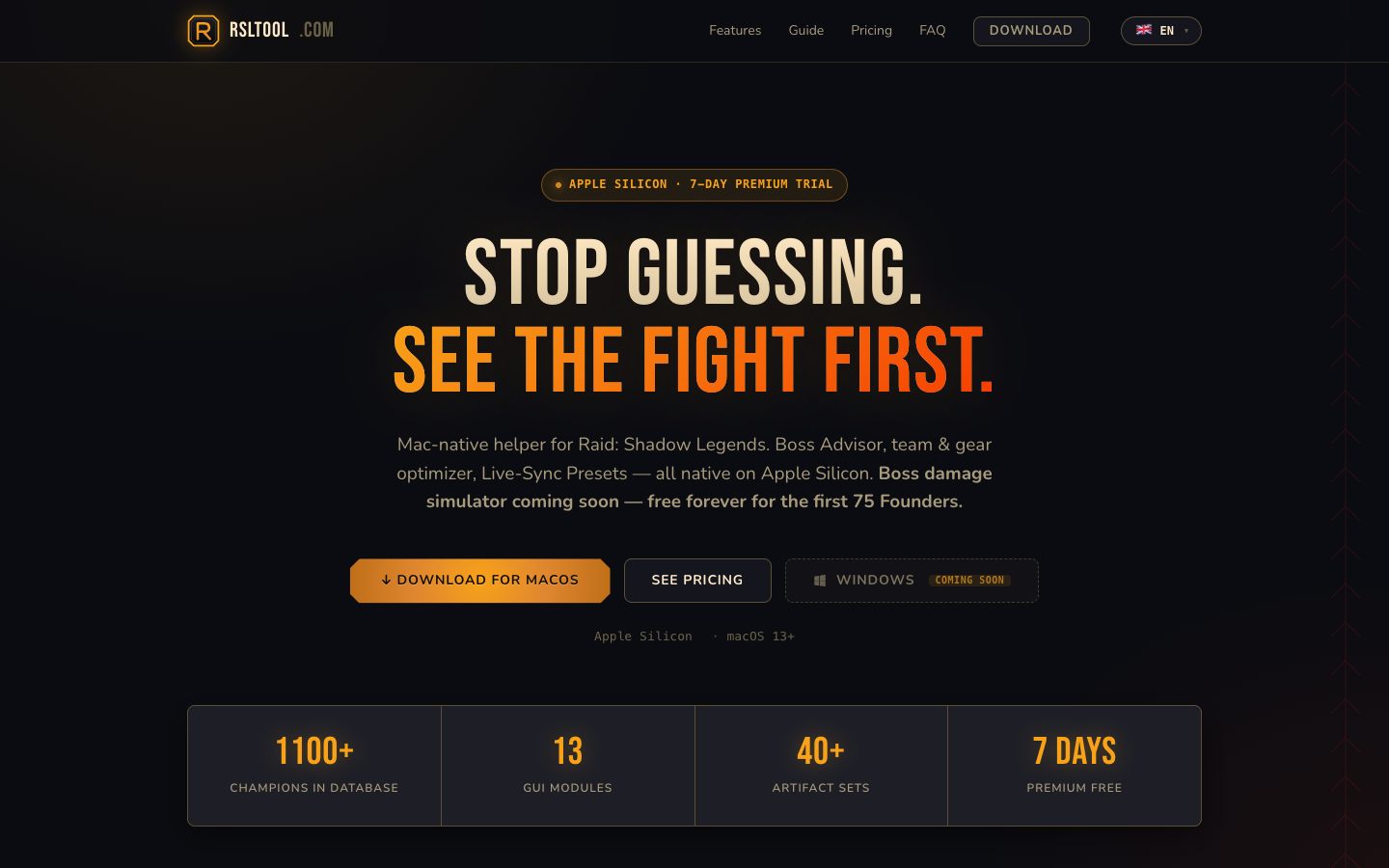
/api/download, добавляйте в закладки именно его, а не версионную ссылку на файл.releases.rsltool.com/RSL_Tool_v0.3.0.dmg.2. Установка — перетащите в Applications
- Дважды кликните по RSL_Tool_v….dmg в Downloads. DMG смонтируется и откроется в новом окне Finder.
- Перетащите иконку RSL Tool на ярлык Applications в этом же окне.
- Размонтируйте DMG (правый клик на смонтированном томе в Finder → Eject).
- Запускайте приложение из /Applications, а не из смонтированного DMG.
3. Первый запуск — обход Gatekeeper в macOS
RSL Tool не нотаризован Apple — для этого нужен платный аккаунт Apple Developer. Поэтому на macOS 15 Sequoia и новее первый запуск копии, скачанной через браузер, блокируется окном «Apple could not verify “RSL Tool” is free of malware». Разблокировать нужно один раз — 3 шага ниже, дальше приложение открывается как обычно. (Ставили одной командой выше? Этот раздел можно пропустить.)
Шаг 1 — первое предупреждение
Дважды кликните по RSL Tool в /Applications. macOS покажет:
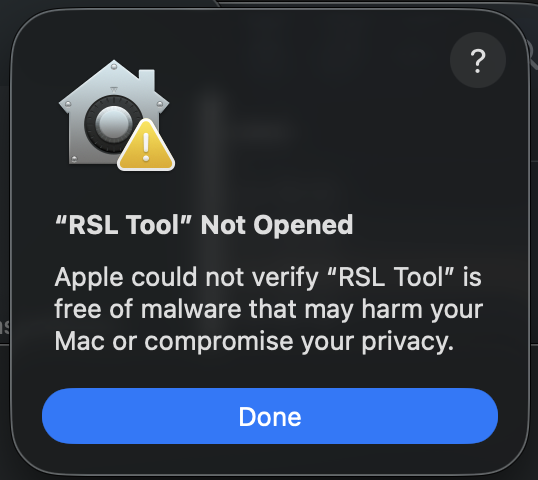
Нажмите Done и переходите к шагу 2.
Шаг 2 — разблокировка в System Settings
Откройте System Settings → Privacy & Security. Прокрутите до раздела Security и найдите строку «RSL Tool was blocked»:
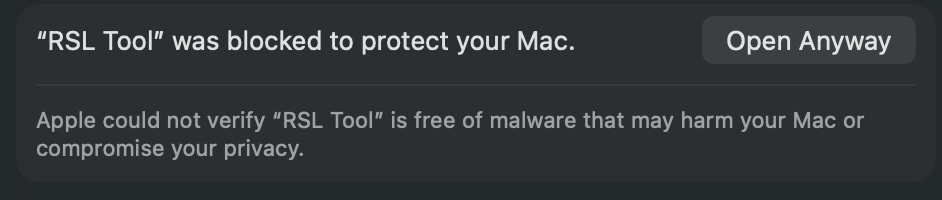
/Applications, чтобы вызвать её снова.Нажмите Open Anyway. Подтвердите паролем или Touch ID.
Шаг 3 — финальное подтверждение
macOS покажет ещё одно окно — на этот раз с активной синей кнопкой Open Anyway:
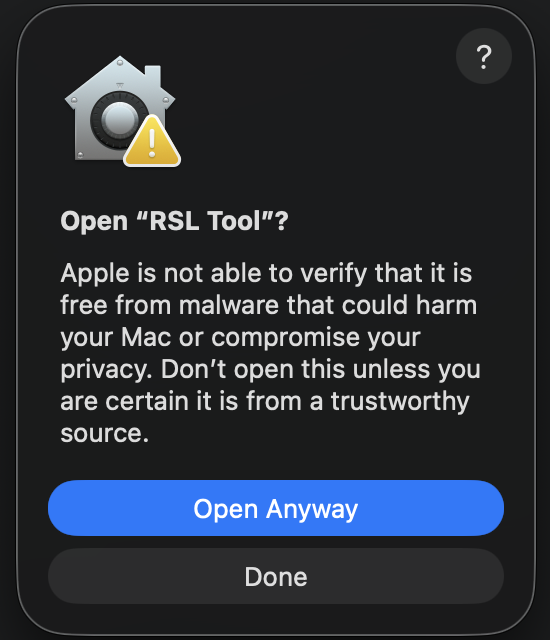
Быстрее — однострочник в Terminal (для разработчиков)
3-шаговый UI-обход можно заменить одной шелл-командой, которая снимает атрибут карантина, навешиваемый macOS на скачанные из интернета файлы:
xattr -dr com.apple.quarantine "/Applications/RSL Tool.app"После этого дважды кликаете по приложению, и оно открывается без предупреждений.
4. Разрешения macOS
macOS закрывает каждое приложение за диалогами разрешений. RSL Tool вызывает два типа: доступ к папкам сразу после запуска, и Developer Tools Access при первом нажатии Connect.
Доступ к папкам (Transparency, Consent, Control)
Сразу после запуска macOS начнёт по одному запрашивать доступ к вашим пользовательским папкам. Это система macOS под названием TCC (Transparency, Consent, Control) — каждое приложение обязано явно попросить доступ к папкам Downloads, Documents и Desktop при первой попытке их прочитать.
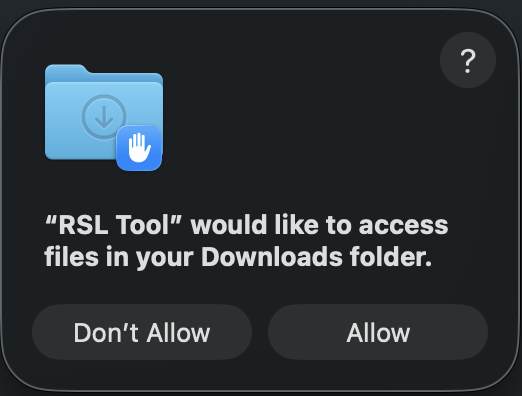
Подряд может появиться несколько таких диалогов — сначала Downloads, потом возможно Documents и Desktop. На каждом нажмите Allow. Без этих разрешений приложение не сможет автоматически найти Plarium Play или загрузить статические JSON-дампы; оптимизатор работает и без них (на платных тарифах), но импорту разрешения нужны.
Developer Tools Access (для live-подключения)
Ещё один диалог появится позже — при первом нажатии кнопки Connect, когда приложение подключается к запущенному Plarium Play:
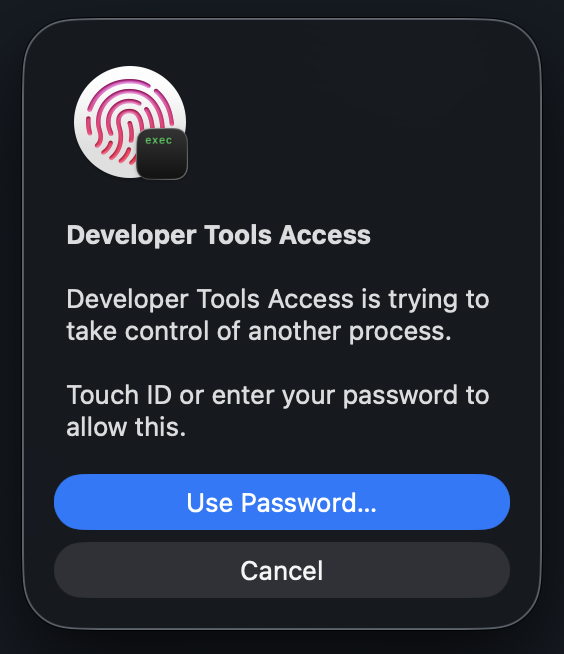
Если нажать Cancel, attach не пройдёт, и приложение упадёт в режим JSON-импорта. Диалог можно вызвать снова, нажав Connect повторно.
task_for_pid (API, который зовёт Frida). RSL Tool подключается только к процессу Plarium Play, который вы явно выбрали — ни к чему другому.5. Первый запуск — вкладка License
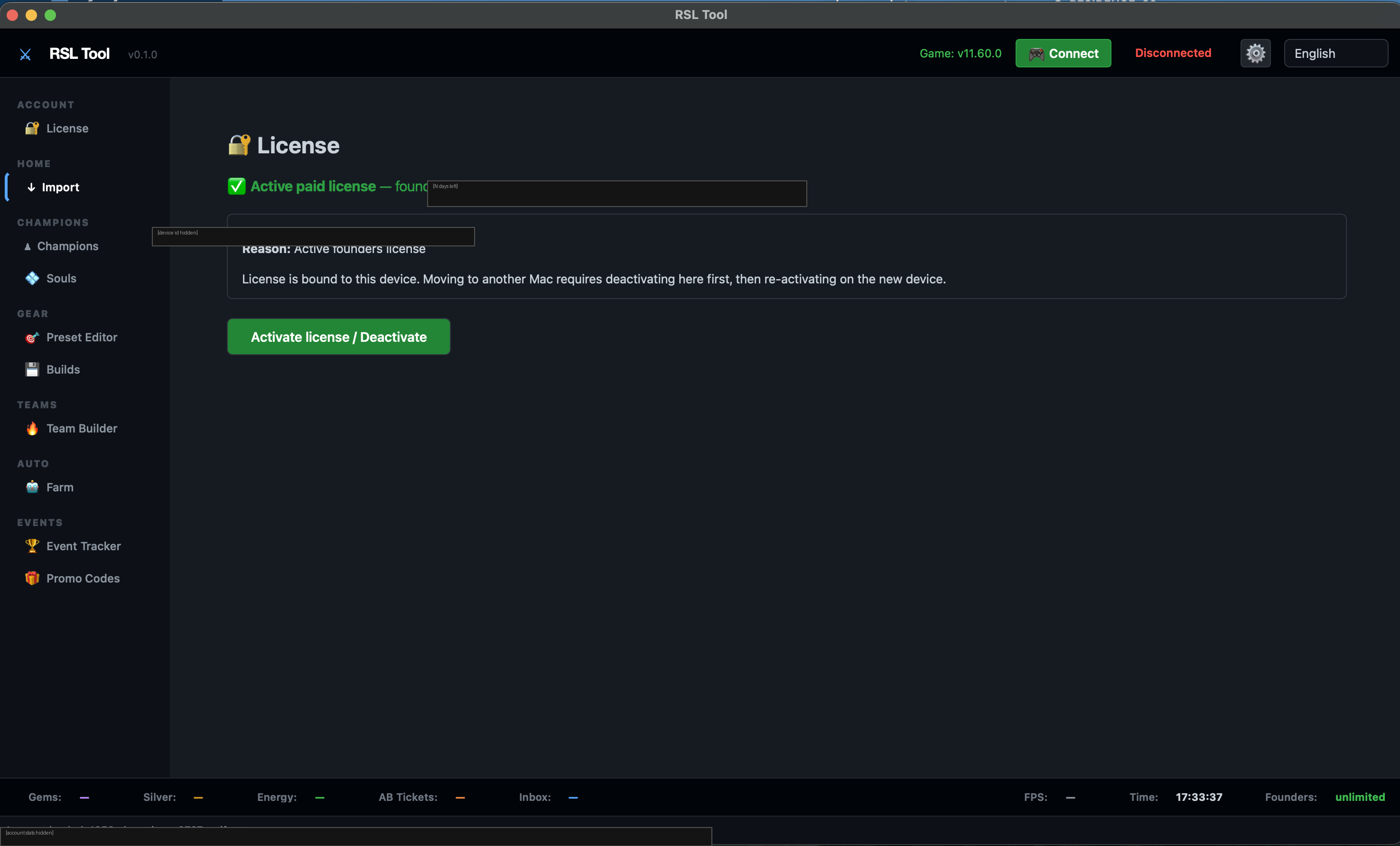
Приложение всегда открывается на вкладке License. Это сделано осознанно — лицензия открывает доступ ко всем остальным функциям, поэтому это первое, с чем вы имеете дело.
Что дальше
- Активируйте лицензию (или оставайтесь на Trial). Есть ключ? Нажимаете Activate license на скриншоте выше → вставляете → готово. Ключа нет? Trial работает бесплатно весь указанный период — продолжайте пользоваться и возвращайтесь, когда соберётесь покупать. Полный сценарий — в статье Лицензия и активация.
- Подключите Raid. Переключитесь на вкладку Import в боковой панели. Если Plarium Play запущен и Raid открыт — приложение автоматически найдёт процесс. Если нет — можно загрузить статический JSON-дамп и работать в режиме read-only viewer. Полный сценарий — в статье Импорт аккаунта.
6. Trial — что вы получаете
На самом первом запуске автоматически выдаётся 7-дневный Premium-триал. Без карты, без регистрации. Trial привязывается к одному Raid-аккаунту при первом импорте; после истечения приложение откатывается к бесплатному viewer-тарифу. Полная матрица тарифов и пути апгрейда — в статье Лицензия и активация.
Частые вопросы
Пишет «damaged and can’t be opened»
Это флаг карантина macOS на DMG. Лечится так:
xattr -dr com.apple.quarantine /Applications/RSL\ Tool.appПерезапустите — Gatekeeper теперь уважает решение «Open Anyway».
Это нативное приложение под Apple Silicon?
Да — universal binary. На M-серии работает нативно (без Rosetta). На Intel Mac (2018–2020) тоже работает через x86_64-срез, но gear-оптимизатор перебирает варианты медленнее.
Лицензия ограничивает количество Raid-аккаунтов?
Зависит от тарифа:
- Free и Trial привязываются к одному (1) Raid-аккаунту при первом запуске — тому, который RSL Tool первым обнаружит в Plarium Play. Чтобы работать с другим Raid-аккаунтом, нужен апгрейд на платный тариф.
- Premium и Founders работают с неограниченным числом Raid-аккаунтов. Переключайтесь между ними в Plarium Play свободно — RSL Tool пересинхронизируется автоматически.
Одна подписка Premium заменяет per-account биллинг типичный для веб-альтернатив (где 5 Raid-аккаунтов стоят 5× подписку).