Импорт аккаунта
Что вообще делает «импорт аккаунта»
Чтобы давать осмысленные советы, RSL Tool нужно знать, какие у вас чемпионы, артефакты и мастерки. Способов импорта два:
- Attach к Plarium Play (рекомендуется) — приложение читает состояние процесса Raid в памяти и держит его синхронным с любыми вашими изменениями в игре.
- Статический JSON-дамп — для случаев, когда attach невозможен (Plarium Play закрыт, hardened runtime, sandbox-окружение).
Способ A — live-attach к Plarium Play
Рекомендованный путь. RSL Tool читает состояние игры напрямую из процесса Plarium Play и остаётся в синхроне со всем, что вы делаете в игре.
Пошагово
- Запустите Plarium Play, залогиньтесь, откройте Raid: Shadow Legends и дождитесь полной загрузки главного экрана.
- Откройте RSL Tool. В верхнем правом углу окна показана определённая версия игры и кнопка Connect. Нажмите её.
- На первом attach macOS покажет диалог Developer Tools Access — подтвердите через Touch ID или паролем (это описано в install-гайде, шаг 4).
- Через 5–15 секунд индикатор в верхнем правом углу станет зелёным и покажет Connected:

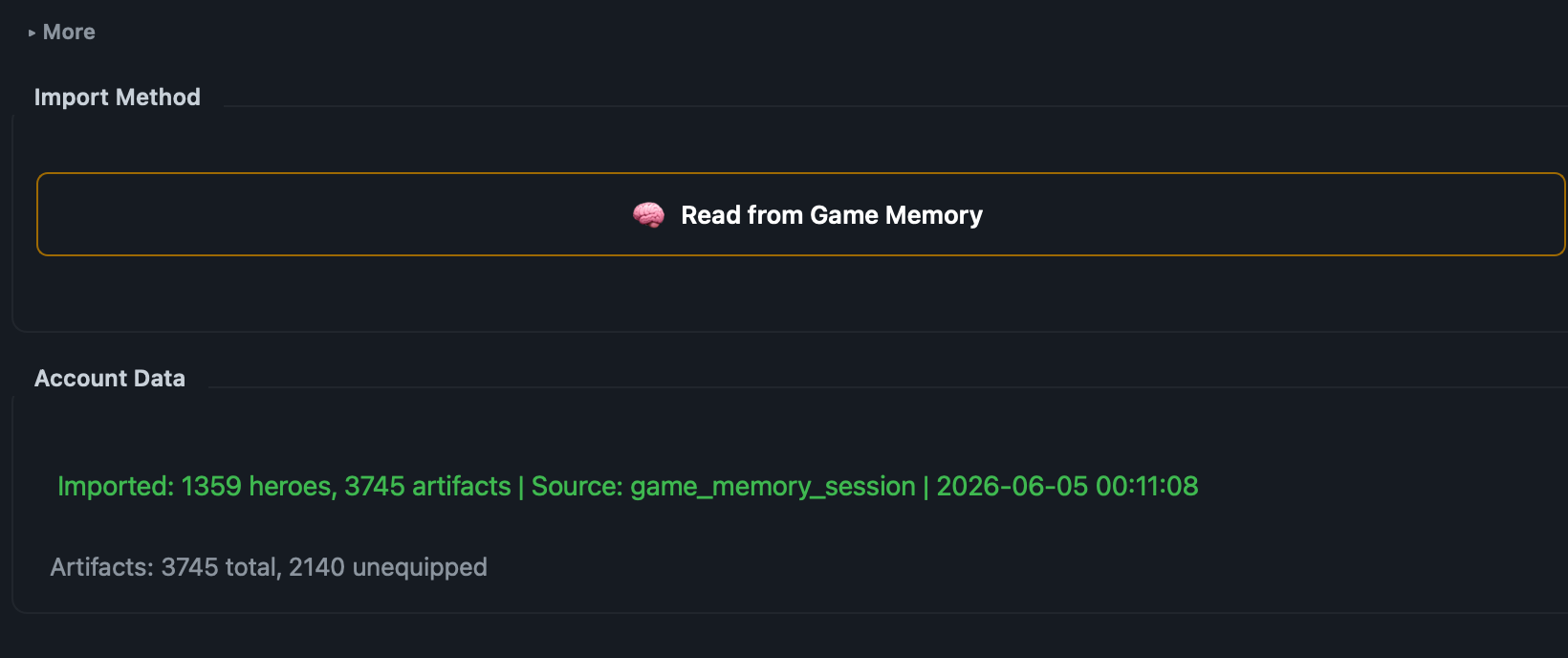
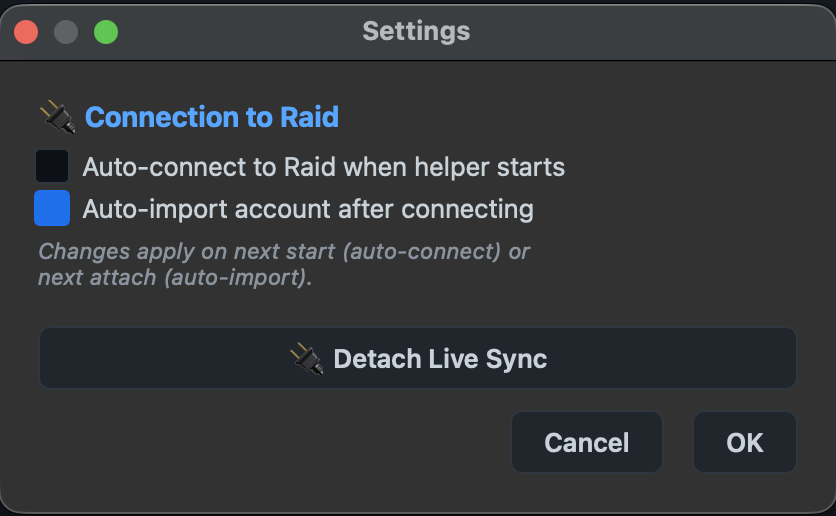
Верх окна после успешного attach — версия игры определена слева, Connected-индикатор активен в центре. - Если Auto-import account after connecting включено (по умолчанию — да), импорт ростера запустится автоматически. Если нет — перейдите на вкладку Import и нажмите Read from Game Memory.
Настройки auto-connect и auto-import
Откройте иконку шестерёнки в верхнем правом углу, найдите секцию Connection to Raid:
Что читается
- Имеющиеся чемпионы, их уровни, звёзды, мастерство и одетая гира
- Инвентарь артефактов (каждый ролл на каждой шмотке)
- Финальные статы со страницы героя (после сетовых бонусов, мастерства, ауры)
- Сохранённые in-game пресеты (только чтение — Premium умеет писать обратно, см. Live-Sync пресеты)
Повторный импорт
Изменения, которые вы делаете в игре, подхватываются автоматически если включён Live-Sync. Без Live-Sync — нажмите Read from Game Memory на вкладке Import ещё раз, чтобы обновить.
Способ B — статический JSON-дамп (запасной)
Когда attach к работающему Plarium Play невозможен (игра закрыта, sandboxed-окружение, анализ ростера друга), можно импортировать из сохранённого JSON-дампа. Этот fallback живёт за ▸ More-разворотом вверху вкладки Import.
Где взять JSON-дамп
RSL Tool сам пишет дамп после каждого успешного чтения: ~/Library/Application Support/RSL Tool/account-dumps/YYYY-MM-DD-HHMMSS.json. Старые дампы автоматически удаляются через 30 дней. Дамп можно поделиться с другим юзером RSL Tool — он импортирует так же.
Частые вопросы
Status-bar остаётся «Disconnected» после нажатия Connect
- Убедитесь, что Plarium Play действительно запущен и Raid прошёл логин и стоит на главном меню — attach срабатывает только на in-menu состояние, не на загрузочных переходах.
- Если вы нажали Cancel на диалоге Developer Tools Access — нажмите Connect ещё раз, чтобы вызвать его снова.
- Если всё ещё висит — пишите на [email protected] с версией macOS и Plarium Play, разберёмся.
Attach занимает минуты / зависает
Перезапустите RSL Tool, когда Plarium Play уже на главном экране. Первый attach после долгого простоя может попасть в медленный код-путь; последующие проходят быстро.